 Toegang en gebruikersbeheer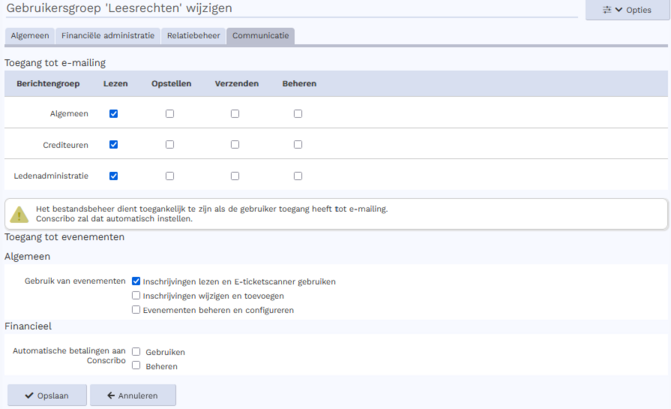





|
|||||||
|
Artikelen bij: Gebruikers en Groepen
In Conscribo kun je meerdere gebruikers aanmaken die allemaal kunnen inloggen en tegelijkertijd met Conscribo kunnen werken.
Dit is handig op het moment dat bijvoorbeeld zowel de secretaris als de penningmeester het pakket gebruiken, of als bijvoorbeeld andere personen dan de penningmeester de administratie controleren en daar toegang toe willen hebben. Verschillende gebruikers kunnen verschillende rechten hebben. Op deze manier kun je bijvoorbeeld gebruikers aanmaken die alleen boekingen kunnen lezen, en/of gebruikers die met een gedeelte van de rekeningen mogen werken. Dit scherm kan alleen gebruikt worden door gebruikers die "Beheerders" zijn. Het gebruikersbeheer is te vinden in het menu onder de kop 'Instellingen > Algemene instellingen > Gebruikers en beveiliging'. Als je hier naar toe gaat zie je het volgende scherm: 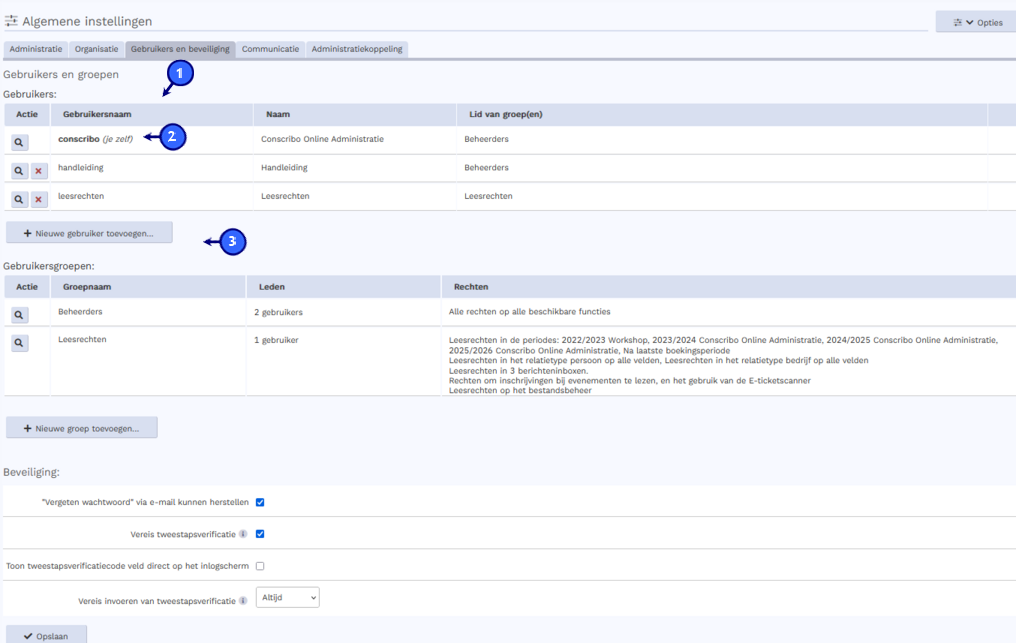 Bovenin zie je een lijst met gebruikers (1). Hoe je zelf ingelogd bent kun je zien doordat er achter uw gebruikersnaam in het overzicht 'je zelf' (2) staat. Je kunt eventueel andere gebruikers verwijderen door op het rode kruis voor de gebruikersnaam te klikken. Een gebruiker toevoegen/bewerken
Op het moment dat je een gebruiker wilt toevoegen, dan kan dit door in het overzicht op de link 'Nieuwe gebruiker toevoegen...'(3) te klikken. Als je op het vergrootglas naast een gebruikersnaam klikt kun je een gebruiker wijzigen. In beide gevallen zie je (ongeveer) het volgende scherm: 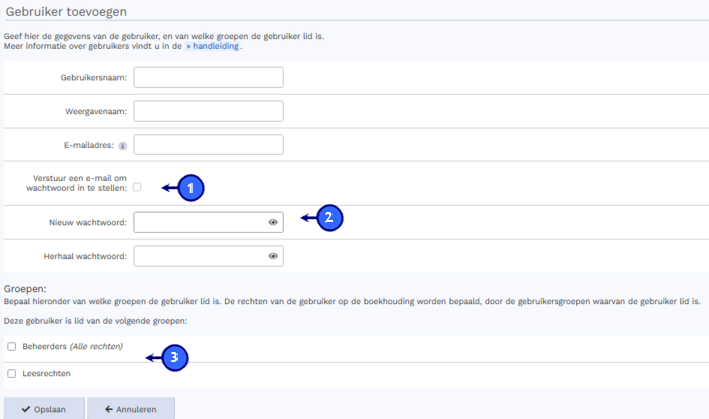 Hier vul je de gewenste gegevens in. Bij het toevoegen dien je een gebruikersnaam, en een weergavenaam (welke linksboven in het scherm te zien is als de gebruiker inlogt) in te vullen. Een wachtwoord moet ook ingesteld worden. Indien je een e-mailadres opgeeft, dan kun je ervoor kiezen een mail te sturen (1). Anders moet je het wachtwoord instellen (2) voor de gebruiker. Let op, het wachtwoord is hoofdlettergevoelig! Op het moment dat je een gebruiker bewerkt kun je het veld 'gebruikersnaam' niet wijzigen en dien je om het wachtwoord te wijzigen eerst het vinkje 'wachtwoord wijzigen' aan te vinken. Mocht je later een e-mailadres invullen, dan kun je alsnog kiezen om het wachtwoord in te laten stellen via een mail. Onder de gegevens kun je aangeven bij welke gebruikersgroep een gebruiker hoort (3). Hiermee bepaal je welke rechten de gebruiker heeft. Als je de gebruiker lid maakt van de groep 'Beheerders' heeft deze alle rechten. Groepen aanmaken
Omdat je in een vereniging slechts zelden alleen verantwoordelijk bent voor administratie, is het in Conscribo mogelijk meerdere gebruikers aan te maken met verschillende rechten. Hierdoor kun je gelimiteerde toegang tot Conscribo verlenen aan andere personen. Het rechten systeem werkt als volgt:
Wilt je bijvoorbeeld een gebruiker hebben die alleen boekingen kan doen bij een aantal rekeningen in de financiële administratie, dan geef je een groep schrijfrechten op de betreffende rekening, en maakt je de gebruiker lid van deze groep. Een speciale groep is de Beheerders groep. Deze groep heeft meer rechten dan 'normale gebruikers'. Een beheerder kan bijvoorbeeld boekingsperiodes aanmaken en afsluiten, globale instellingen wijzigen en meer. Op het moment dat je in het scherm 'gebruikers en groepen' bent en je klikt op het vergrootglas naast een groep, of op 'Nieuwe groep toevoegen'. Dan verschijnt het volgende scherm: 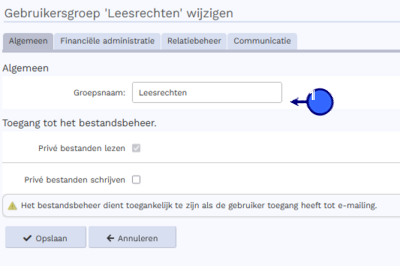 Bovenin kun je de naam van de groep instellen (1). Direct onder de naam geef je aan of de groep rechten heeft op het bestandsbeheer. Privé bestanden lezen betekent hierin dat de groep bestanden in het bestandsbeheer kan openen en inzien. Privé bestanden schrijven betekent dat de gebruiker ook bestanden kan toevoegen en/of aanpassen. Vervolgens kan je met behulp van de verschillende tabbladen rechten geven op verschillende onderdelen van de administratie. Financiële rechten
Hier zie je de beschikbare rechten in het financiële gedeelte en welke rechten de groep momenteel heeft. Allereerst kun je de groep globale rechten geven op een boekingsperiode (ie. Geen/Lees/Alle Rechten). Op het moment dat je de groep leesrechten of alle rechten geeft, kunnen de gebruikers van de groep ook de resultatenrekening en balans inzien, en een visuele export van de administratie in de betreffende boekingsperiode maken. 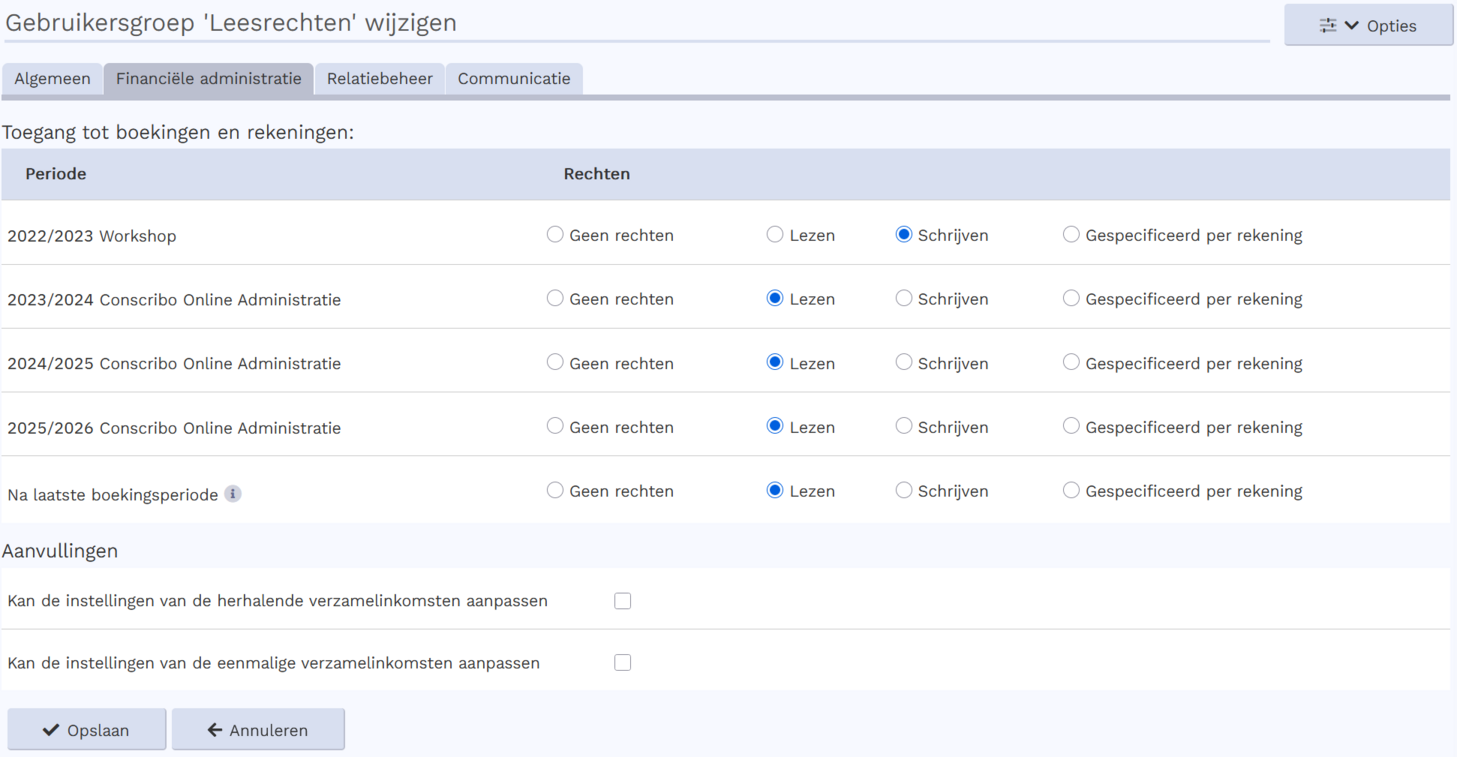 Je kunt ook per rekening in een periode instellen welke rechten er moeten worden toegekend. Kies hiervoor 'Gespecificeerd per rekening' en daarna op 'specificatie weergeven'. Je kunt nu per rekening aangeven welke rechten de groep heeft. Je kunt eventueel meerdere rekeningen tegelijk veranderen door rekeningen te selecteren bij 'snel rechten selecteren'. Let op: gebruikers die lid zijn van een groep met specifieke rechten, kunnen niet de resultatenrekening en balans bekijken, omdat Conscribo met hun rechten deze niet kan samenstellen. Buiten boekingsperiode
De rechten op de periode 'Buiten boekingsperiode' zijn om aan te geven welke rechten gebruikers krijgen op het moment dat je een nieuwe boekingsperiode aanmaakt. Aanvullingen
Je geeft hier aan of de gebruikersgroep rechten heeft om de instellingen van de herhalende of eenmalige verzamelinkomsten aan te passen. Dit kan alleen als de groep op z'n minst schrijfrechten heeft op een periode. Rechten op het relatiebeheer
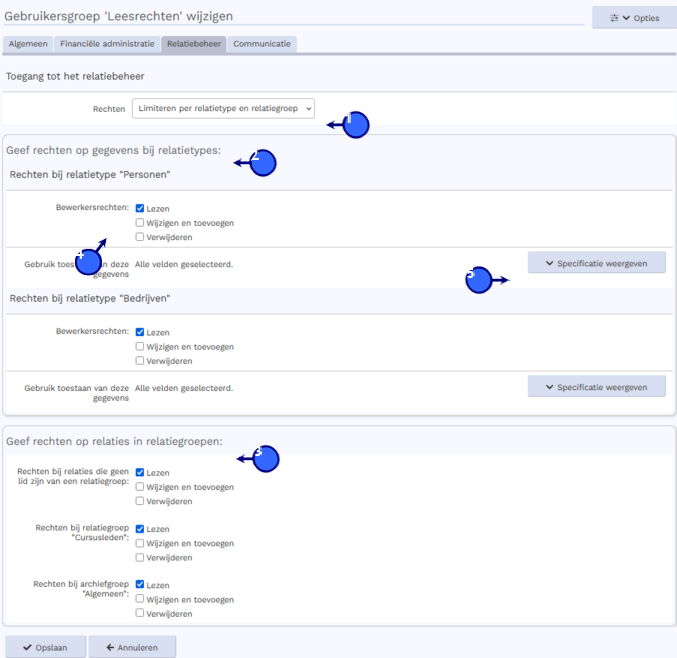 In het relatiebeheer kan je kiezen voor meerdere manieren om de rechten te verlenen (1). Je kan er voor kiezen om:
| |||||||