Start vandaag nog jouw gratis proefperiode van 21 dagen
Home » Handleiding
/ Handleiding / Conscribo algemeen / Algemeen gebruik / Hoe Conscribo formulieren, selecties, filters en invulvelden werken
|
|||||||||||||||||||||||||||||||||
|
Artikelen bij: Hoe Conscribo formulieren, selecties, filters en invulvelden werken
In het ledenportaal kun je jouw leden/relaties toegang geven tot een online omgeving. In deze omgeving kunnen je leden vervolgens bepaalde acties doen, zoals hun eigen gegevens wijzigen.
Instellingen
De instellingen voor het ledenportaal kun je vinden via Communicatie > Website > Ledenportaal. Als je naar deze pagina gaat, kun je de volgende instellingen tegenkomen: Algemene instellingen
Eerst dien je algemene instellingen in te stellen, zodat Conscribo weet met welke relatietypes en relaties gewerkt kan worden. ![]()
Portaalgebruikers
Op het moment dat het ledenportaal is geactiveerd, dan heb je bij de tabbladen extra opties. Eén van deze opties is voor je portaalgebruikers. In dit overzicht kun je relaties zien die toegang mogen hebben of geen toegang mogen hebben, met eventuele uitleg erbij. Hieronder zie je een aantal voorbeelden: ![]()
Details van de portaalgebruiker
Bij de details van de portaalgebruiker kun je vergelijkbare informatie vinden als je dat in het eerdere overzicht ook kon vinden. Er zijn hier twee specifieke extra opties die niet in het overzicht te vinden zijn. ![]()
Widgets
Het ledenportaal wordt opgebouwd vanuit 'widgets'. Op dit moment bestaan de widgets 'wijzigingsformulier' en 'bestanden delen uit map'. ![]()
(Wijzigings)formulier
Het wijzigingsformulier is vergelijkbaar met de » Websiteformulieren. In deze handleiding kun je daar meer informatie over vinden. Deze widget kun je selecteren met widget type 'website formulier'. Ledenoverzicht
Het ledenoverzicht kun je naar eigen wens inrichten. Je dient de volgende instellingen compleet te maken:
![]() Publicatieinstellingen
Bij de publicatieinstellingen kun je terug vinden hoe je de widget kunt publiceren. Ook kun je hier de instellingen wijzigen voor de acties van het verzenden van de widget door de gebruiker. ![]()
Activiteitenlog
Om inzicht te krijgen (en te houden) in de activiteiten rondom het ledenportaal, hebben we een activiteitenlog die diverse activiteiten bijhoudt. Zie hieronder voor wat voorbeelden: ![]()
Lijst van mogelijke gelogde activiteiten
Het openbare ledenportaal
Hieronder gaan we uitleggen wat je gebruikers zien en welke acties zij kunnen ondernemen om gebruik te kunnen maken van het ledenportaal. Inlogpagina
Als je relatie naar een widget toe gaat, komt deze als eerst bij een inlogpagina terecht. ![]()
Maak een account aan
Als je relatie gebruik wilt maken van het ledenportaal, dan kunnen ze eerst een gebruiker aanmaken om toegang te krijgen tot het ledenportaal. Als eerst komen ze op deze pagina uit. ![]()
![]()
![]()
Wachtwoord vergeten
Op het moment dat de relatie het wachtwoord is vergeten, dan kan het wachtwoord hier gewijzigd worden. De volgende stappen kunnen ondernomen worden: ![]()
![]()
![]()
Widgets
Hieronder zie je een aantal voorbeelden van hoe een widget eruit zou kunnen komen te zien in het ledenportaal. (Wijzigings)formulier
Op het moment dat je relatie het formulier wilt inzien, dan worden de gegevens van deze relatie direct ingeladen in het formulier. Dan heeft je relatie de mogelijkheid dit te wijzigen en wordt het ook direct aangepast in de ledenadministratie. Let op: Dit is een voorbeeld hoe een formulier eruit kan komen te zien. Dit formulier is naar eigen wens aan te passen. ![]() Ledenlijst
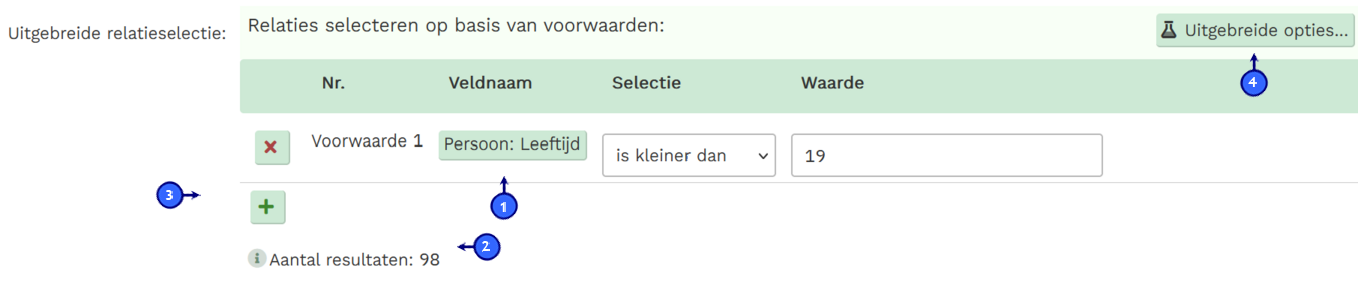
Indien je hebt gekozen voor de mogelijkheid tot een ledenoverzicht, dan zie je het overzicht zoals in het voorbeeld hieronder. Bij de instellingen kun je zelf aangeven welke kolommen zichtbaar zijn en of er eventueel een relatieselectie benodigd is. ![]() | |||||||||||||||||||||||||||||||||