Handleiding

Handleidingen kennisbank

  /  Handleiding   /  Conscribo boekhouding   /  Financieel gebruik   /  Inningen (Lidmaatschappen / Contributie / Inschrijvingen)   /  Debiteuren laten betalen

  Incasso's aanmaken en verwerken


Conscribo kan voor jullie Europese incassobestanden aanmaken en verwerken. Hier hebben we een incasso functionaliteit voor.

Voorbereiding

Als eerst zijn er wat stappen die gezet moeten worden, voordat een incasso gerealiseerd kan worden. Denk aan incassomachtigingen en afspraken met je eigen bank. Voor meer informatie zie ook de handleiding:
» Uw organisatie voorbereiden op innen via automatische incasso

Nadat alles is afgesproken, kunnen de instellingen van de incasso geregeld worden. Dat kan gelezen worden in de volgende handleiding:
» Uw administratie inrichten voor automatische incasso\'s

Transacties om te incasseren

Als alle afspraken zijn gemaakt en de instellingen voltooid zijn, ben je klaar om te incasseren.

De eerste stap is ervoor zorgen dat er transacties zijn om te incasseren. Op dit moment dien je dan gebruik te maken van » Herhalende verzamelinkomsten of » Eenmalige verzamelinkomsten. Met deze functionaliteiten maak je meerdere debiteuren aan en aan de hand van deze lijst kan je ze toevoegen aan de incasso.

Toevoegen aan de incasso-concepten

Nadat de transacties zijn gegenereerd, kunnen deze transacties toegevoegd worden aan de concepten voor het aanmaken van een incasso.

Bij de » Herhalende verzamelinkomsten kan je de knop hier vinden:

herhalende_verzamelinkomst_toevoegen_incasso_concepten.png


Bij de » Eenmalige verzamelinkomsten kan je de knop hier vinden:
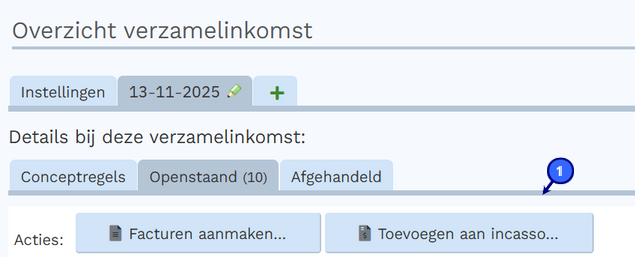
eenmalige_verzamelinkomst_toevoegen_incasso_concepten.png


Nadat op een van deze knoppen is gedrukt, komt het volgende venster in beeld:
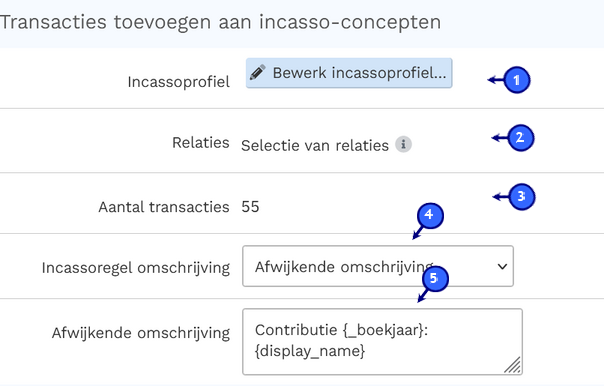
toevoegen_aan_incasso_concepten.png


  1. Incassoprofiel: Bij het incassoprofiel, zoals bij de instellingen mogelijk al ingevuld, kan je aangeven of alle relaties of een selectie van relaties mee mogen in de incasso. Als je deze optie wilt aanpassen, kan je met deze knop daar meteen komen.
  2. Relaties: Hier geven we aan wat op dit moment de selectie is die wordt toegepast, allemaal of een selectie.
  3. Aantal transacties: Op basis van het incassoprofiel wordt alvast berekend hoeveel transacties worden toegevoegd aan de incasso.
  4. Incassoregel omschrijving: Een standaard optie voor de incassoregel, is de omschrijving voor de transactie. Maar soms is er een wens de omschrijving voor de leden anders te hebben dan je eigen administratie. Dat kan je dan met 'Afwijkende omschrijving' aangeven.
  5. Afwijkende omschrijving: Als er is gekozen voor afwijkende omschrijving, kan je hier aangeven wat de omschrijving wordt voor de incassoregel. Hierin kan ook verwezen worden naar gegevens van de transactie en naar de ledenadministratie om een zo persoonlijk mogelijke tekst te maken voor de relatie.

Incassobestand aanmaken

Nadat de transacties zijn toegevoegd aan de incassoconcepten, wordt je doorverwezen naar de nieuwe incasso-opdracht. Hierin staan alle concepten die gemaakt zijn voor de administratie. Het is hierdoor ook mogelijk om vanuit meerdere verzamelinkomsten één incasso aan te maken. Zo'n venster ziet er als volgt uit:
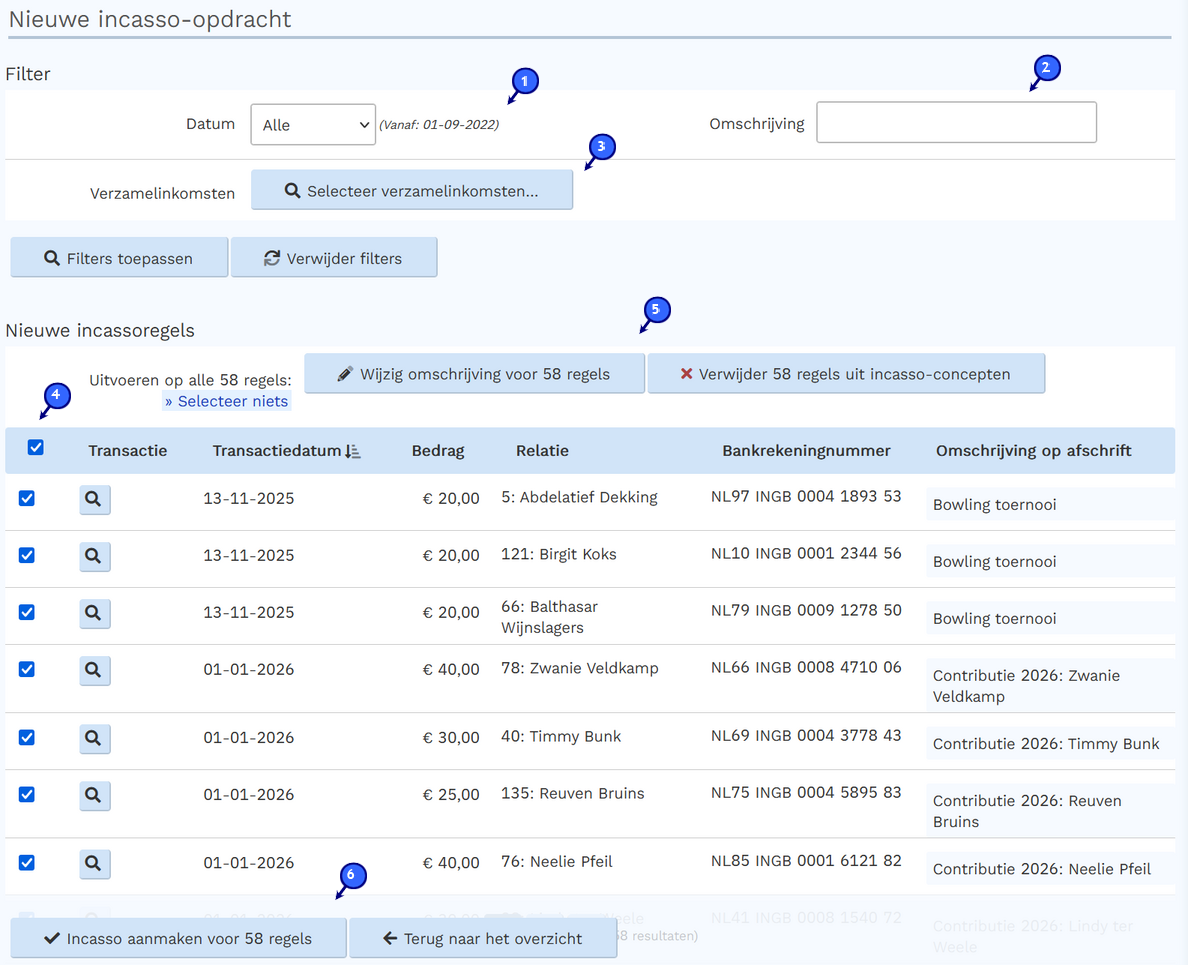
incassobestand_aanmaken.png


  1. Datumfilter: Omdat er vanuit meerdere transacties een incasso aangemaakt kan worden, kan hier aangegeven van welke datum-range er een incasso aangemaakt moet worden.
  2. Omschrijvingfilter: Het kan zijn dat je alleen een incasso wilt aanmaken waarbij de omschrijving een bepaalde tekst heeft. Dat kan hier dan aangeven.
  3. Selecteer verzamelinkomstenp: Hier is een overzicht van alle verzamelinkomsten die transacties hebben in de incassoconcepten. Als je alleen van specifieke verzamelinkomsten een incasso wilt aanmaken, kan dat hier geselecteerd worden.
  4. Alles selecteren: In de meeste gevallen wil je voor alle incasso-concepten een incasso aanmaken. Vandaar dat deze standaard aangevinkt staat. Met deze vinkjes kan je zelf aangeven welke regels je wel en niet wilt meenemen.
  5. Wijzigen/verwijderen: Het kan zijn dat je voor een selectie van de regels een omschrijving wilt aanpassen, of dat deze toch niet geïncasseerd moeten worden. Dat kan je met deze knop toepassen op de selectie die is gemaakt.
  6. Incasso aanmaken: Als de volledige selectie is gemaakt, kan met deze knop de incasso worden aangemaakt.

Incassobestand configureren en downloaden

Als alle concepten zijn geselecteerd en de opdracht is gegeven om de incasso-opdracht aan te maken, kom je in het volgende scherm uit:
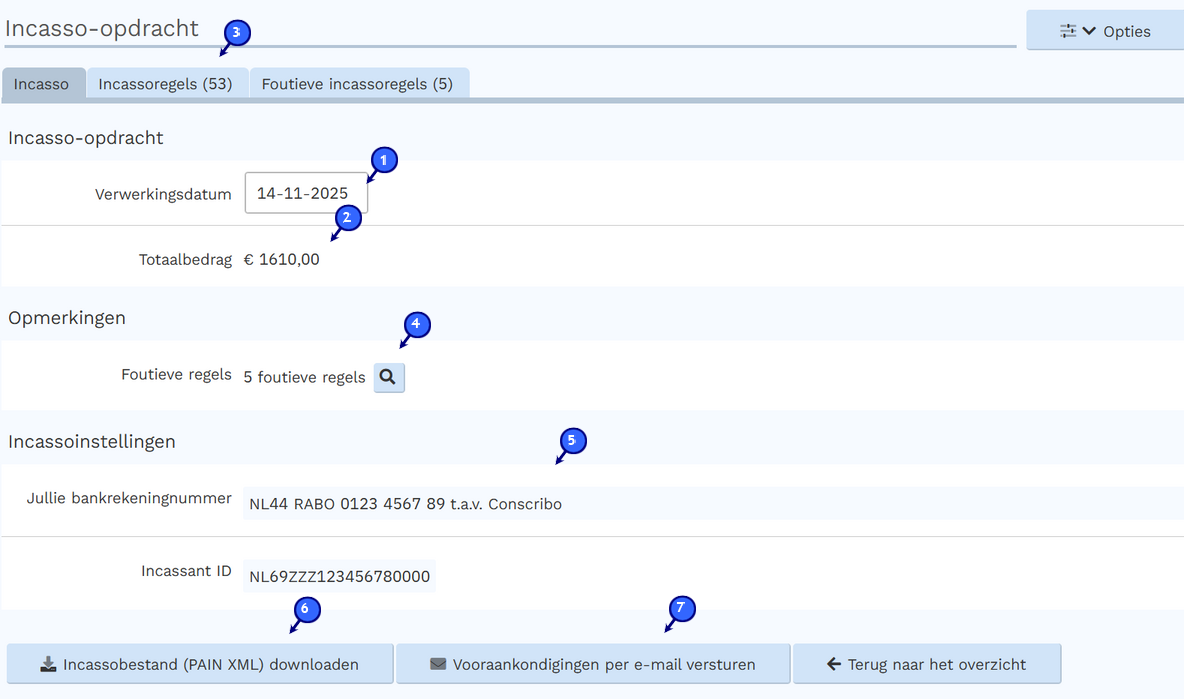
incasso_opdracht_configureren.png


  1. Verwerkingsdatum: De verwerkingsdatum is de datum waarop de bank de incasso gaat uitvoeren. Deze moet in de toekomst liggen, maar verder kan je de datum kiezen die je zelf wilt.
  2. Totaalbedrag: Hier zie je het totaalbedrag van de incasso, zodat je kan controleren of het overeen komt met je verwachtingen.
  3. Incassoregels: Met dit tabblad kan je terug zien welke regels er in de incasso zitten.
  4. Opmerkingen: Hier worden de opmerkingen over de incasso weergegeven. Dat zal voornamelijk gaan over regels die niet toegepast kunnen worden op de incasso. Deze zijn ook te vinden via het tabblad bovenaan, naast de incassoregels.
  5. Incassoinstellingen: Hier staat nog een klein overzicht van de incassoinstellingen zoals ze nu zijn. Mochten deze niet correct zijn, kan je naar de incassoinstellingen toe gaan om deze te wijzigen.
  6. Incassobestand (PAIN XML) downloaden: Hiermee kan het incassobestand gedownload worden. Nadat deze knop is ingedrukt kan de incasso ook niet meer aangepast worden en gaat Conscribo er vanuit dat deze ook bij de bank wordt aangeleverd.
  7. Vooraankondigingen per e-mail versturen: Om de leden te informeren dat er een incasso aankomt, kan er een vooraankondiging verstuurd worden. Meer informatie hierover staat verder in deze handleiding.

Incassoregels

Met dit overzicht kan je zien welke regels er in de incasso zitten. Zo'n overzicht kan er als volgt uitzien:
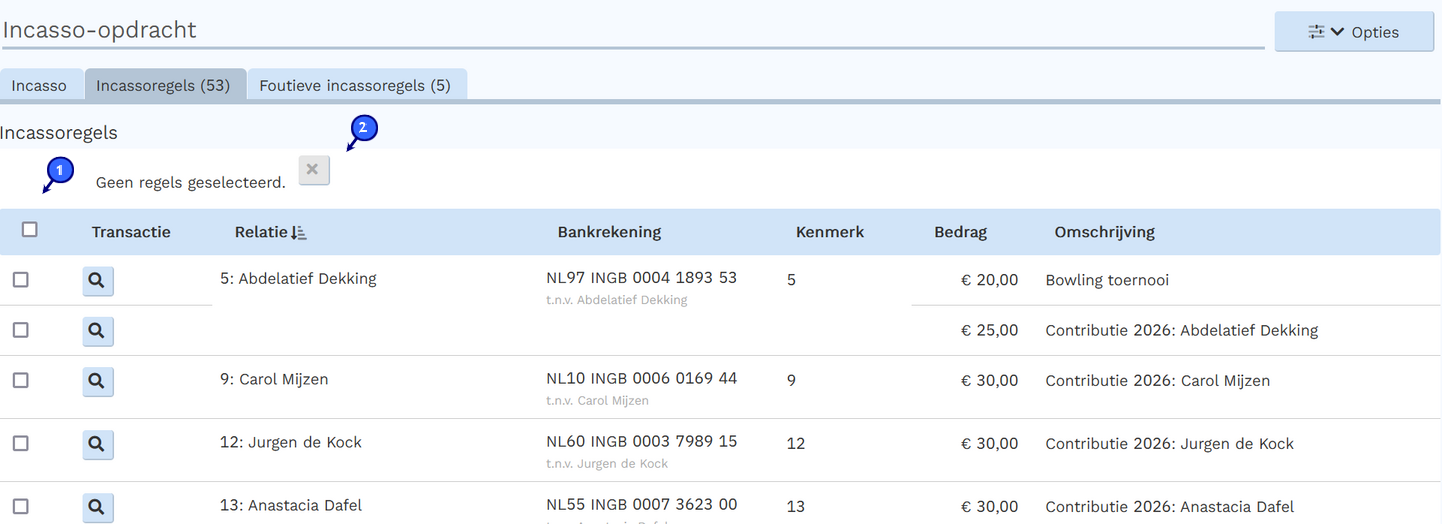
incasso_opdracht_regels.png


Als de incasso nog niet is verzonden, kan je hier de regels selecteren die je niet meer wilt incasseren. Je kan dat selecteren met de vinkjes (1) en daarna met de verwijderknop (2).

Foutieve incassoregels

Bij elke incasso kan het voorkomen dat er regels zijn die niet meegenomen kunnen worden in de incasso. Deze komen in dit overzicht te staan.
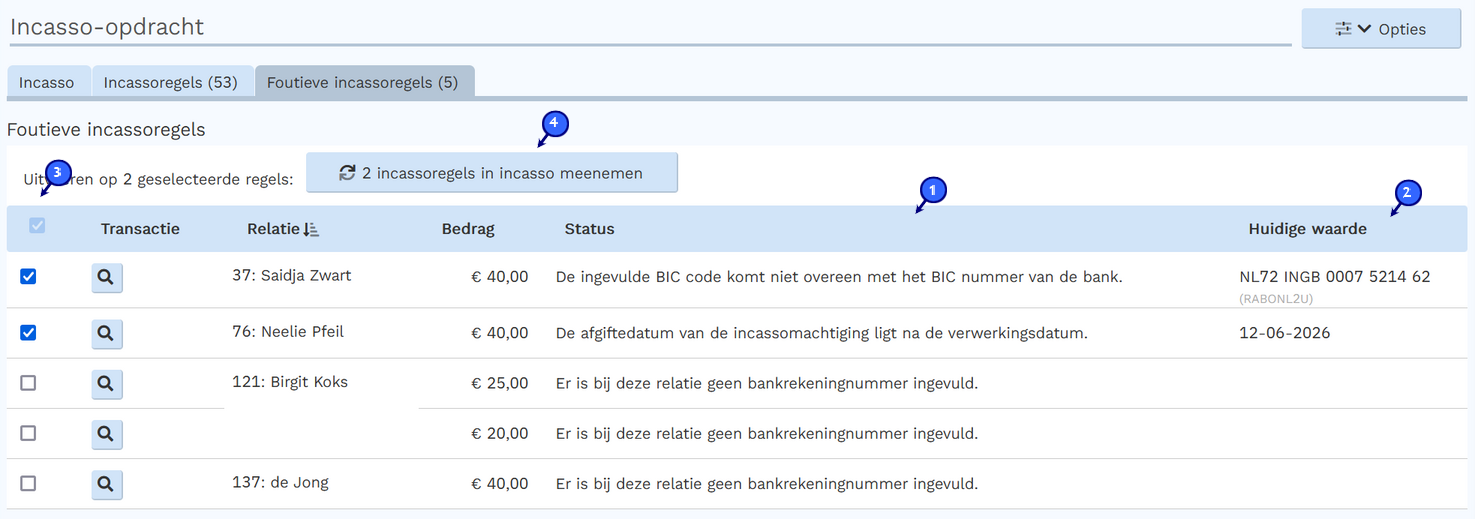
incasso_opdracht_foutieve_regels.png


  1. Status: Conscribo geeft hier aan wat de foutmelding is voor deze regel.
  2. Huidige waarde: In het geval van missen van bankrekeningnummers, bic code niet ingevuld, datum velden, etc, kan het zijn dat er meteen vergeleken wil worden met de huidige waarde. Deze wordt, zo mogelijk, in deze kolom geplaatst.
  3. Selectie: Als er gegevens zijn aangepast van een relatie, en deze moeten als nog meegenomen worden in de incasso, kunnen deze hier geselecteerd worden
  4. Weer meenemen in de incasso: En als ze zijn geselecteerd kan met deze knop ze weer toegevoegd worden aan de incasso. Let wel op, dat er eerst een validatie wordt gedaan of het wel kan voordat het ook echt wordt toegevoegd aan de incasso.

Mogelijke redenen waarom een incassoregel niet mee wordt genomen

Er zijn een hoop redenen waarom een incasso-opdracht niet kan worden meegenomen. We geven een selectie van mogelijke foutmeldingen:

MeldingUitleg
Er is bij deze relatie geen IBAN bankrekeningnummer ingevuld Vul een IBAN nummer in, in het relatiebeheer, en klik op 'Incasso-opdracht opnieuw samenstellen'
Het bankrekeningnummerveld is niet (goed) ingesteld. Controleer de incassoinstellingen U stelt een gegeven uit het relatiebeheer in, in de incassoinstellingen wat Conscribo gebruikt om het bankrekeningnummer te bepalen.
U dient dit te controleren in de incassoinstellingen. zie » Uw administratie inrichten voor automatische incasso\'s
Er is bij deze relatie geen incassokenmerk bekend Op de machtiging dient een incassokenmerk te staan welke u bijhoudt in het relatiebeheer. Deze is bij de relatie niet ingevuld
De afgiftedatum van de incassomachtiging ligt na de verwerkingsdatum De datum van ondertekening van een incassomachtiging moet voor de uitvoerdatum liggen van de eerste incasso. Anders wordt deze door de bank geweigerd
Er is bij deze relatie geen omschrijving voor op het afschrift Een omschrijving voor op het afschrift is verplicht. Maak een nieuwe incasso-opdracht met een omschrijving
Het te innen bedrag bij deze relatie is 0 of minder dan 0 euroU kunt geen bedragen overmaken met behulp van een incasso-opdracht
Er is geen referentie/ factuurnummer ingevuld. Bij SEPA incasso's dient u een uniek factuurnummer/referentie te hanteren

Het factuurnummer is niet uniek. Bij SEPA incasso's dient u een uniek factuurnummer/referentie te hanteren
Elke incassoregel dient een unieke referentie te hebben. Dit is bijvoorbeeld een factuurnummer of een uniek volgnummer. Dit is een onderdeel van de boeking die u in de inning heeft aangemaakt (De boekingsreferentie). U dient in de boekingen van de inning een unieke referentie in te stellen, en deze opnieuw aan te maken. Hierna stelt u de incasso-opdracht opnieuw samen.
Er is geen BIC nummer ingevuld Indien u bij buitenlandse relaties incasseert dient een BIC nummer bekend te zijn. Corrigeer dit en stel de opdracht opnieuw samen
De referentie / het factuurnummer / machtigingskenmerk mag niet langer dan 35 tekens zijn. U heeft waarschijnlijk een stuk tekst gebruikt in het aangegeven veld. Dit hoort een code of nummer te zijn van maximaal 35 tekens. Stel dit opnieuw in, maak de boekingen opnieuw aan in de inning en stel de opdracht opnieuw samen
Er is geen geldig datumveld beschikbaar om de machtigingsdatum te bepalen. Controleer uw incassoinstellingenU stelt een gegeven uit het relatiebeheer in, in de incassoinstellingen wat Conscribo gebruikt om de datum van de machtiging te bepalen.
U dient dit te controleren in de incassoinstellingen. zie » Borg betalen Heeft u geen datumveld in uw administratie, dan maakt u deze aan. Het is overigens geen probleem om de datum niet ingevuld te hebben. Conscribo zal in dit geval de eerst mogelijke machtigingsdatum (01-11-2009) gebruiken als machtigingsdatum.
Het maximale bedrag wat volgens uw incassocontract in deze opdracht kan worden geïncasseerd is bereikt. U kunt na het inleveren van deze opdracht bij de bank nog een incasso-opdracht aanmaken voor deze inning. Hier worden dan de overige bedragen in geïncasseerd.

Het totaalbedrag wat bij deze debiteur wordt geïncasseerd is hoger dan wat is toegestaan in uw incassocontract. Als er meerdere regels bij deze relatie worden geïncasseerd, kunt u na het inleveren van deze opdracht bij de bank nog een incasso-opdracht aanmaken voor deze inning. Hier worden dan de overige bedragen in geïncasseerd.

Het maximale aantal regels wat volgens uw incassocontract in deze opdracht kan worden geïncasseerd is bereikt. U kunt na het inleveren van deze opdracht bij de bank nog een incasso-opdracht aanmaken voor deze inning. Hier worden dan de overige regels in geïncasseerd.
U kunt doorgaan met het aanmaken van de incasso, en deze aanleveren. Na het verwerken van de incassobetalingen, maakt u een nieuwe incasso-opdracht aan. Hier zullen nu deze bedragen in worden geïncasseerd. Let op: Als u direct na het aanleveren een tweede opdracht aanlevert, dan zullen wederom alle regels worden geïncasseerd. Dit heeft dus geen zin. Verwerk eerst de betaling van de incasso.


Vooraankondigingen

Ervaring leert dat als u 1 keer per jaar een incasso doet, het aantal storneringen gemiddeld met meer dan 75% daalt door een voormelding per e-mail te sturen. U doet dit door op 'Vooraankondiging per E-mail versturen' te klikken (6) Details incasso-opdracht (Deze functionaliteit zit alleen in Conscribo producten waarmee u e-mails kunt versturen).

Al u uw e-mailinstellingen gereed heeft en hier op klikt verschijnt het 'E-mailnotificatiescherm':
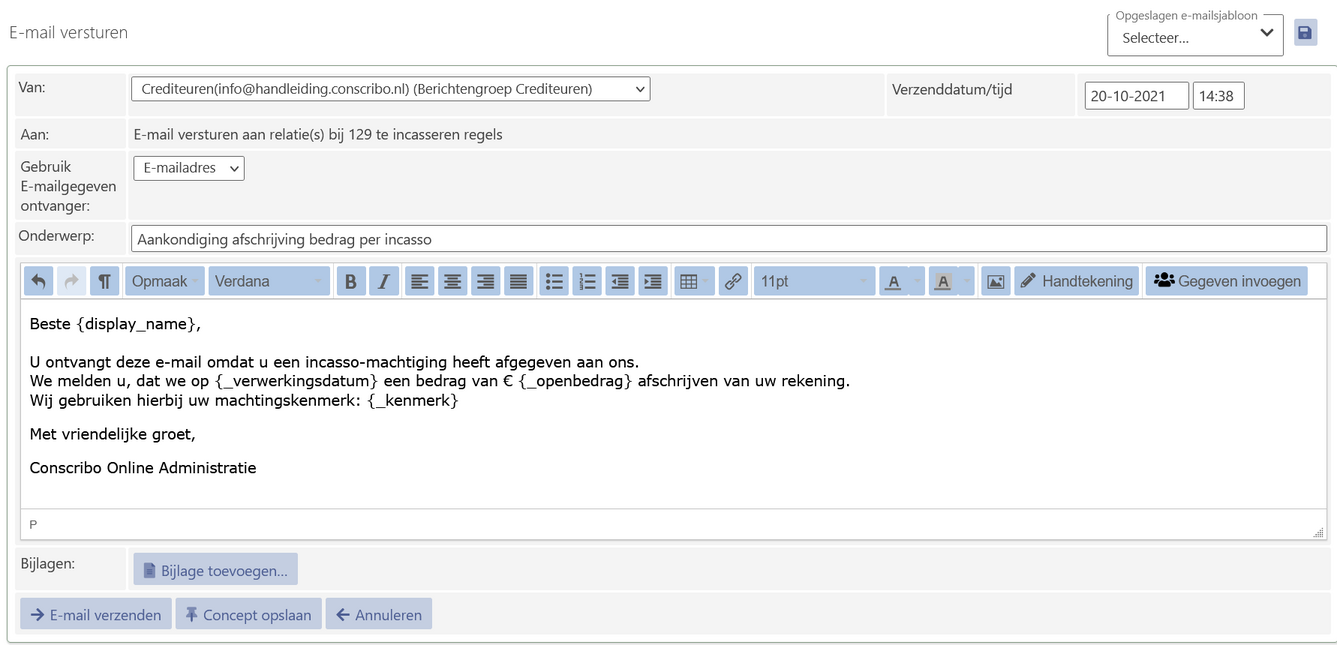
Een incasso-email opstellen


Bij zowel het onderwerp als de inhoud kunt u de gegevens uit het relatiebeheer en uit de incasso gebruiken.

Nadat u de e-mail inhoud heeft ingevuld klikt u op 'Email(s) aanmaken' om deze aan te maken en te bekijken voor u ze verstuurt, of klikt u op 'Email(s) aanmaken en direct versturen' om deze direct door Conscribo te laten versturen.

U kunt de verzendstatus en de details van uw e-mails zien via het menu 'Communicatie > Berichten > Inbox'

Om de opdracht daadwerkelijk nu naar de bank te sturen, klikt u op 'Incassobestand downloaden'. Hierdoor werkt Conscribo de administratie bij, en wordt er vanaf dan vanuit gegaan dat de incasso in goede orde is aangeleverd bij de bank.
Let Op: Als dit toch niet het geval is, dan dient u deze opdracht direct te verwijderen, en een nieuwe opdracht aanmaken vanuit de inningsronde. Doet u dit niet, dan krijgt u bij het aanleveren van een vervolgopdracht gegarandeerd problemen bij de bank.

Het verwerken van een incasso-opdracht

Dat hebben we in een andere handleiding toegelicht. Zie daarvoor de volgende handleiding:
» Een incasso-opdracht verwerken in uw administratie