Nieuwe layout

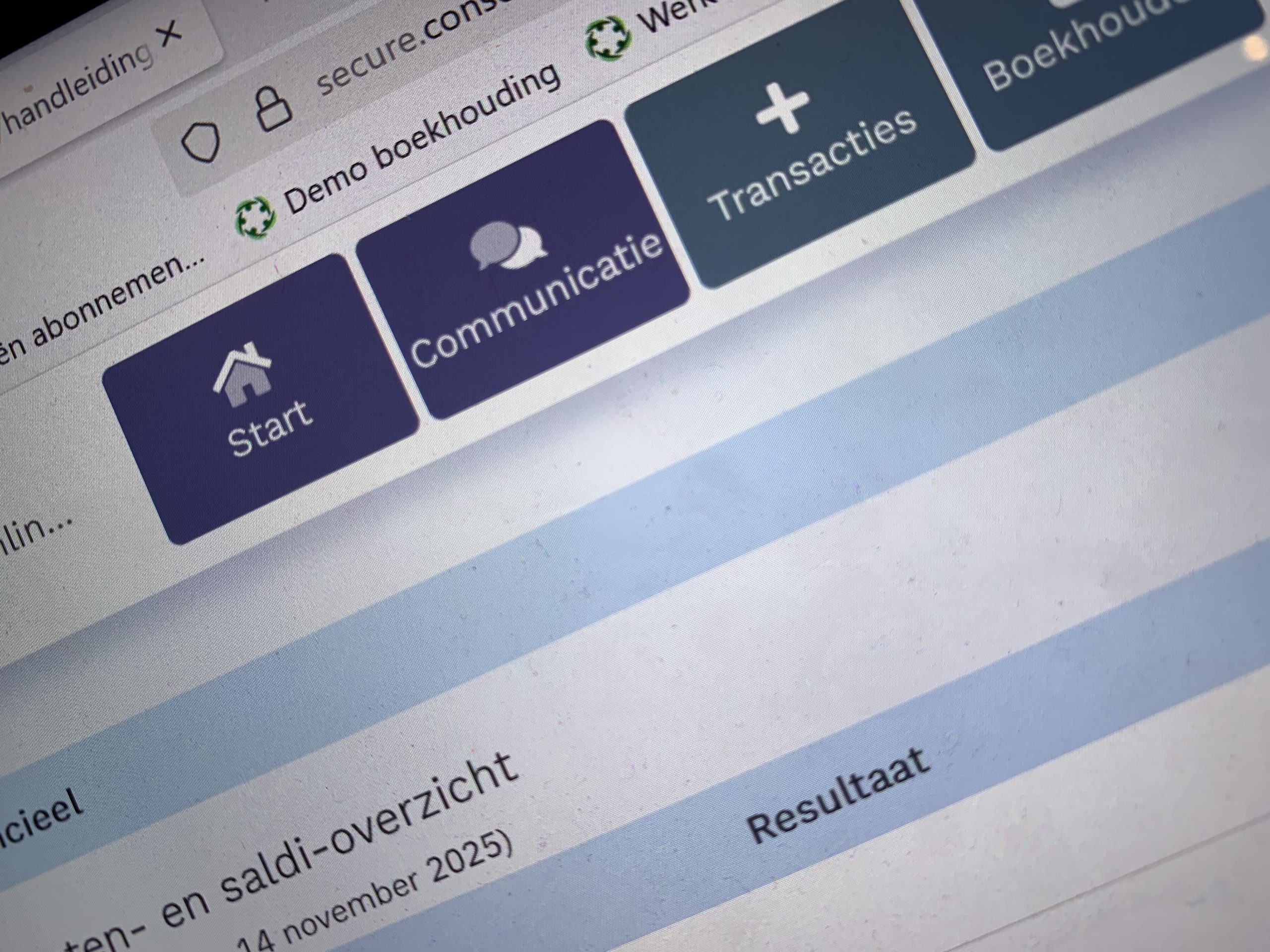
📘Heb je al gezien dat Conscribo een nieuwe layout heeft? Ook het menu is veranderd. Lees in deze maandagtip wat er is veranderd!

🔹Wanneer gebruiken?
Elke keer als je Conscribo gebruikt.

💡Voorbeeld
We hebben een knop ‘communicatie’ toegevoegd in het menu. Hier vind je nu bijvoorbeeld de mail inbox(en), de websiteformulieren en het ledenportaal.

📌Hoe werkt het?
Buiten de toevoeging van de knop ‘communicatie’ is ook de benaming van een aantal functionaliteitenknoppen aangepast, zodat ze wat logischer zijn en de naam gelijk is aan de tabbladen.

📖Meer informatie?
Kijk op: https://www.conscribo.nl/handleiding/Conscribo_algemeen/Algemeen_gebruik/lay-out_update_2025__wijzigingen_menuknoppen/

Zoeken in financiële velden

📘Krijg je een betaling binnen die moet worden gekoppeld? En hoe vind je de betaling ook weer terug?

🔹Wanneer gebruiken?
Bij het verwerken van transacties, kom je soms wel eens transacties tegen die niet automatisch gekoppeld zijn, maar waarvan je wel zeker weet dat er al een openstaand bedrag voor bestaat. Door op een effectieve manier te zoeken kun je de desbetreffende transactie vinden in het ’toewijzen aan’ veld.

💡Voorbeeld
Je hebt een incasso uitgevoerd. Eén van je leden heeft echter gestorneerd. Daarna heeft dit lid het bedrag zelf overgemaakt. Dit wil je dus koppelen aan het openstaande bedrag, zodat je de informatie duidelijk hebt en kunt zien in je verzamelinkomsten dat het bedrag is afgehandeld.

📌Hoe werkt het?
In de ’toewijzen aan’ balk kun je zoeken op naam, bedrag en omschrijving. Soms, als de transactie al is afgehandeld, komt de juiste suggestie niet naar boven in de suggestielijst. In dat geval kun je hier op de knop ‘uitgebreid zoeken’ klikken. Je krijgt nu een zoekscherm te zien waar je meer transacties in op kunt zoeken. Ook kun je hier zoeken op afgehandelde transacties (wat in het geval van een late stornering vaak handig is).

📖Meer informatie?
Kijk onder het subkopje ‘verwerken van debiteuren / crediteuren op:
https://www.conscribo.nl/handleiding/Conscribo_boekhouding/Financieel_gebruik/bankafschriften_importeren.html

De begroting

📘Werk jij al met je begroting in Conscribo? Wel zo makkelijk!

🔹Wanneer gebruiken?
Ieder jaar maak en presenteer je een begroting voor je leden om te zien waar je het geld van dat jaar aan uitgeeft. Deze begroting maak je natuurlijk het makkelijkst op basis van de grootboekrekeningen die al in je rekeningenschema staan!

💡Voorbeeld
Aan het einde van het boekjaar wil je beginnen met het maken van de begroting voor volgend boekjaar. Graag wil je hierbij uitgaan van cijfers van dit jaar om te zien of je te veel of te weinig hebt begroot. Ook wil je graag deze begroting naast je resultaten leggen.

📌Hoe werkt het?
Leg je huidige boekhouding naast de begroting die je aan het begin van het jaar gemaakt hebt, door via de opties te kijken in je Resultaat en Balans. Hier kun je ook vergelijken met je begroting. Aan de hand van deze vergelijking, kan je een nieuwe begroting maken onder de knop ‘Boekhouding’ > ‘Begroting’. Je kunt hierbij ook de begroting vanuit de vorige periode kopiëren en aanpassen naar hoe jij het wil!

📖Meer informatie?
https://www.conscribo.nl/handleiding/Conscribo_boekhouding/Inrichting_en_beheer/een_begroting_invoeren.html

Export van Scouts Online 3.0 voor Conscribo

📘Wil je je actuele ledenlijst van SOL 3.0 exporteren naar Conscribo? Check dan gauw de maandagtip van deze week!

🔹Wanneer gebruiken?
Als je de boekhouding of incasso in Conscribo uitvoeren, dan zul je ervoor moeten zorgen dat je ledenbestand up-to-date is. Je kunt hiervoor uit SOL 3.0 een export maken en die importeren naar Conscribo.

💡 Voorbeeld
Of zeker te zijn dat ook je nieuwe leden meegenomen worden in de incasso, is het verstandig om voor het uitvoeren van de incasso, de meest actuele ledenlijst uit SOL 3.0 te importeren.

📌Hoe werkt het?
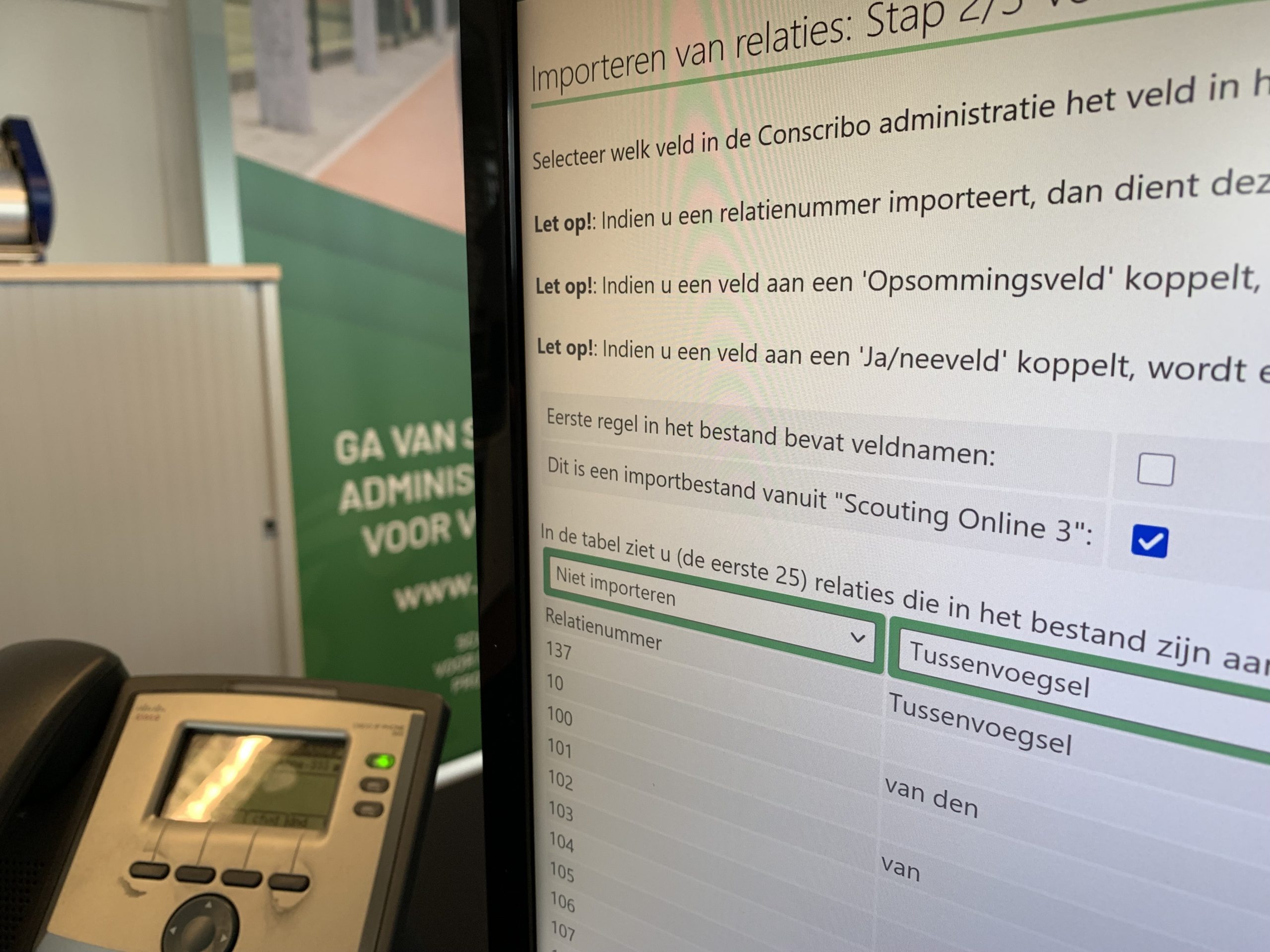
Ga naar SOL 3.0 en zoek hier onder de knop ‘Meer’ naar ‘Rapporten’. Zoek hier in de map ‘Alle rapporten’ en vervolgens ‘Leden (Groep niveau)’ naar een rapport dat ‘Export voor Conscribo’ heet.

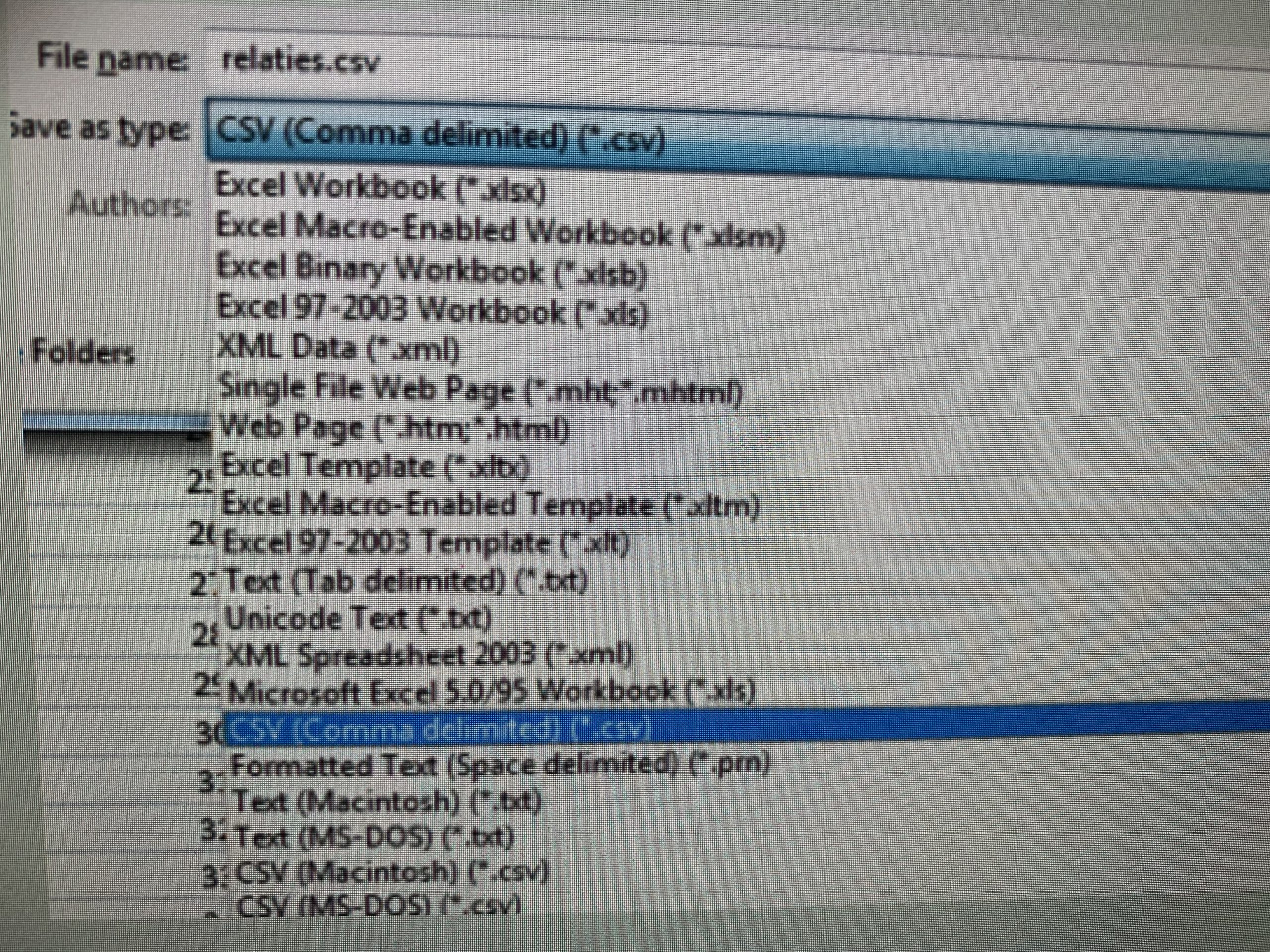
Bewerk deze en pas in de filters aan dat het om jouw scoutinggroep gaat. Voer vervolgens het rapport uit, en kies bij het knopje ‘bewerken’ via het pijltje voor ‘exporteren’. Bij het ‘exporteren’ klik je op ‘Alleen details’ en als formaat kies je hier een csv-bestand.

Dit bestand kun je vervolgens importeren in Conscribo. Zorg dat in Conscribo het vinkje aanstaat wat aangeeft dat het om een importbestand gaat van SOL 3.0.

Zie je namen meermaals in het bestand staan?
Schrik niet, dit is een functionaliteit vanuit SOL3, waar Conscribo op voorbereid is. Door het bestand op deze manier te exporteren en met het vinkje aan te importeren, kan Conscribo de juiste hoeveelheid leden uit de lijst halen.

Verwerken van een borg

Bouncy castle

📘Wil je weten hoe je een borgbetaling kunt boeken in Conscribo? Lees dan snel verder!

🔹Wanneer gebruiken?
Als je een betaling moet doen die je later weer terugkrijgt, bijvoorbeeld borg.

💡Voorbeeld
Voor je ledendag huur je een springkussen en je moet daarvoor, naast de huur, ook borg betalen. Als je het springkussen terugbrengt, krijg je de borg weer terug.

📌Hoe werkt het?
Bij het betalen van de borg maak je een universele boeking tussen bijvoorbeeld de bank en een debiteuren/crediteurenrekening ‘Borg activiteiten’.
Als je de borg terugkrijgt kies je voor ‘inkomst ontvangen’ en zoek je de eerder gemaakte boeking op. Kies deze als de te verwerken boeking. Hieronder verschijnt nu een nieuwe ‘ontvangen inkomst’. Indien nodig kun je dit bedrag zelf aanpassen.

Mocht je het niet het hele bedrag hebben teruggekregen omdat er schade is ontstaan aan het springkussen, dan verschijnt hier nu de knop ‘intern wegboeken’. Als je hierop klikt dan verschijnt er nu een verrekeningsboeking met het restantbedrag.
Vul hier de winst-/verliesrekening ten koste waarvan dit bedrag moet worden geboekt, bijvoorbeeld ‘activiteiten: ledendag’.

📖Meer informatie?
https://www.conscribo.nl/handleiding/Conscribo_boekhouding/Financieel_gebruik/In_de_administratie_boeken/Voorbeelden/borg_betalen.html/

Het gebruik van kruisposten

📘Geld storten vanuit de kas op de bank of het overboeken van de lopende rekening naar de spaarrekening; geld gaat vaak heen en weer tussen verschillende plekken in jouw vereniging. Hoe boek je dat?

🔹Wanneer gebruiken
Wanneer je het saldo van de ene plek naar een andere plek verplaatst.

💡Voorbeeld
De vereniging heeft een activiteit gehad waarbij met contant geld is betaald. Je heb €500,- aan inkomsten op de kas geboekt, en gaat deze €500,- wat nu in de kas zit, storten op de bank.

📌Hoe werkt het?
Je gebruikt de kruisposten om aan te geven waar het geld ’tijdelijk’ is terwijl het niet in de kas zit of op de bank staat. De transacties ‘kruisen’ elkaar. In dit voorbeeld boek je €500,- credit op de balansregel bij de kas, en €500,- debet bij de kruisposten. Als het geld dan op de bankrekening binnenkomt, wijs je het in je bankmutaties ook weer toe aan de kruisposten. Op deze manier wordt het geld dan credit geboekt op de kruisposten en debet op de bankrekening. Na deze transactie staan de kruisposten weer op €0,-.

📖Meer informatie?
Kijk op: https://www.conscribo.nl/handleiding/Boekhoud_principes/kruisposten.html

(Terug)betaling aan een selectie leden

📘Soms is het nodig om een groep leden een bedrag terug te betalen.Hoe kan Conscribo jou hierbij helpen?

🔹Wanneer gebruiken
Als je aan een groep leden een bedrag terug wilt betalen en je wil het niet allemaal handmatig overmaken.

💡Voorbeeld
Jullie zijn met 50 leden op reis geweest naar Berlijn. Iedereen heeft €400,- betaald om mee te gaan, maar nu blijkt dat er €20,- per persoon over is aan het einde van de reis. Dit wil je graag terugboeken.

📌Hoe werkt het?
Zorg eerst dat betaalbatches aangezet zijn in de betaalbatch instellingen. Gebruik vervolgens je eenmalige verzamelinkomsten. Het is belangrijk dat je bij het instellen het vinkje aanzet bij ‘Als bedrag negatief is, toevoegen aan betaalbatch’. Vervolgens kies je de juiste relaties met de relatieselector, zet je de omschrijving neer en vul je een negatief bedrag in (met het min-teken ervoor). Ook wijs je toe van welke rekening dit moet worden geboekt. Maak de conceptregels aan en boek deze. Vervolgens kun je via de knop ‘Transacties’ naar ‘betaalbatches’ gaan, om de betaalbatch aan te maken om deze af te geven bij de bank.

📖Meer informatie?
Voor meer informatie over het aanmaken van eenmalige verzamelinkomsten, ga naar: https://www.conscribo.nl/handleiding/Conscribo_boekhouding/Financieel_gebruik/Inningen__Lidmaatschappen___Contributie___Inschrijvingen_/incidentele_inning_aanmaken.html
Meer weten over betaalbatches? Kijk op: https://www.conscribo.nl/handleiding/Conscribo_boekhouding/Financieel_gebruik/betaalbatch.html

Het aanmaken van gebruikers

📘Heb je je opvolgers gevonden? Of ben je juist net begonnen in Conscribo?
Check je gebruikers!

🔹Wanneer gebruiken
Elke keer als er een nieuw persoon Conscribo gaat gebruiken.

💡Voorbeeld
Jij hebt als penningmeester al een account, maar je secretaris wil graag ook een gebruikersaccount in Conscribo.

📌Hoe werkt het?
Ga naar je ‘gebruikers en beveiliging’ (onder de knop instellingen), en maak een nieuwe gebruiker aan.
Werk niet met gebruikersaccounts zoals ‘penningmeester’ die ieder jaar worden doorgegeven, maar maak een los gebruikersaccount aan voor ieder persoon (met hun eigen weergavenaam) die Conscribo gebruikt.
Hiermee houdt je overzichtelijk wie welke acties heeft uitgevoerd (zichtbaar in je activiteitenlog) en wordt je administratie weer een stukje veiliger.

Conscribo hanteert geen vastgezet maximum aantal gebruikers.

En ander nadeel van bijvoorbeeld de gebruikersnaam ‘penningmeester’ doorgeven, is dat je dan niet met de oude en de nieuwe penningmeester tegelijkertijd in Conscribo kunt werken – iets wat misschien nog wel nodig is tijdens de wisselfase. Zodra je opnieuw inlogt met dezelfde gebruikersnaam zal degene die al ingelogd is automatisch uitgelogd worden. En dat is niet handig als je net een transactie aan het
verwerken bent!

📖Meer informatie?
Voor meer informatie over het aanmaken van nieuwe gebruikers, gebruikersrechten en groepen, ga naar https://www.conscribo.nl/handleiding/Conscribo_algemeen/Inrichting_en_beheer/Gebruikers_en_Groepen/toegang_en_gebruikersbeheer.html

World stroopwafel Day

Vandaag is de dag van de stroopwafel.

Bij onze workshops hoort de stroopwafel er standaard bij. Want, eerlijk is eerlijk, leren gaat net iets makkelijker met een schaaltje stroopwafels op tafel!

Kom je binnenkort langs? Dan zorgen we dat ze klaarstaan! 😋

Werken met BTW

📘In Conscribo zit ook een BTW functionaliteit, die je kunt gebruiken als je je administratie hiervoor hebt ingericht.

🔹Wanneer gebruiken?
Als je organisatie BTW plichtig is.

💡Voorbeeld
Je organisatie heeft inkopen gedaan en er zijn producten met 2 verschillende BTW tarieven die geboekt moeten worden.

📌Hoe werkt het?
Vul nadat je je inkopen gedaan hebt de standaard informatie in bij de boeking. Je kunt het standaard te kiezen BTW tarief per rekening zelf instellen bij de instellingen van de rekening. Mocht het BTW bedrag op de factuur afwijken van hetgeen Conscribo berekent, dan kun je op het veld van het BTW tarief klikken en in het venster dat verschijnt de bedragen zelf aanpassen.

📖Meer informatie?
Kijk op: https://www.conscribo.nl/handleiding/Conscribo_boekhouding/Financieel_gebruik/In_de_administratie_boeken/werken_met_btw.html/