 Evemenement inschrijving en controles flow




|
|
|
Artikelen bij: Inrichten
Evenementen
Met het evenementensysteem beheer je de inschrijvingen voor je evenement. Een aangemaakt evenement krijgt een inschrijfpagina, die je zoals de ledenportaal widgets en de webformulieren op je website kunt plaatsen of via leden.conscribo.nl kunt gebruiken. Deelnemers schrijven zich in via deze inschrijfpagina en kunnen hierbij benodigde gegevens aanleveren en indien van toepassing direct betalen. Conscribo verstuurt automatisch inschrijfbevestigingen en waar nodig, andere mails over de inschrijving naar deelnemers. In Conscribo kun je de inschrijvingen inzien, beheren en exporteren. Als het evenement plaatsvindt kun je met behulp van E-tickets toegangscontrole uitvoeren. Hoe dit ingesteld wordt in de administratie, is te lezen in: » Evenementen met inschrijving instellen Voorbeeld doorloop van een inschrijving
Overzicht evenementen
Online kan een overzicht gegeven worden van alle evenementen waarvoor iemand kan inschrijven. Vervolgens kan iemand zich inschrijven door op de knop te drukken "Naar inschrijfpagina" (1). 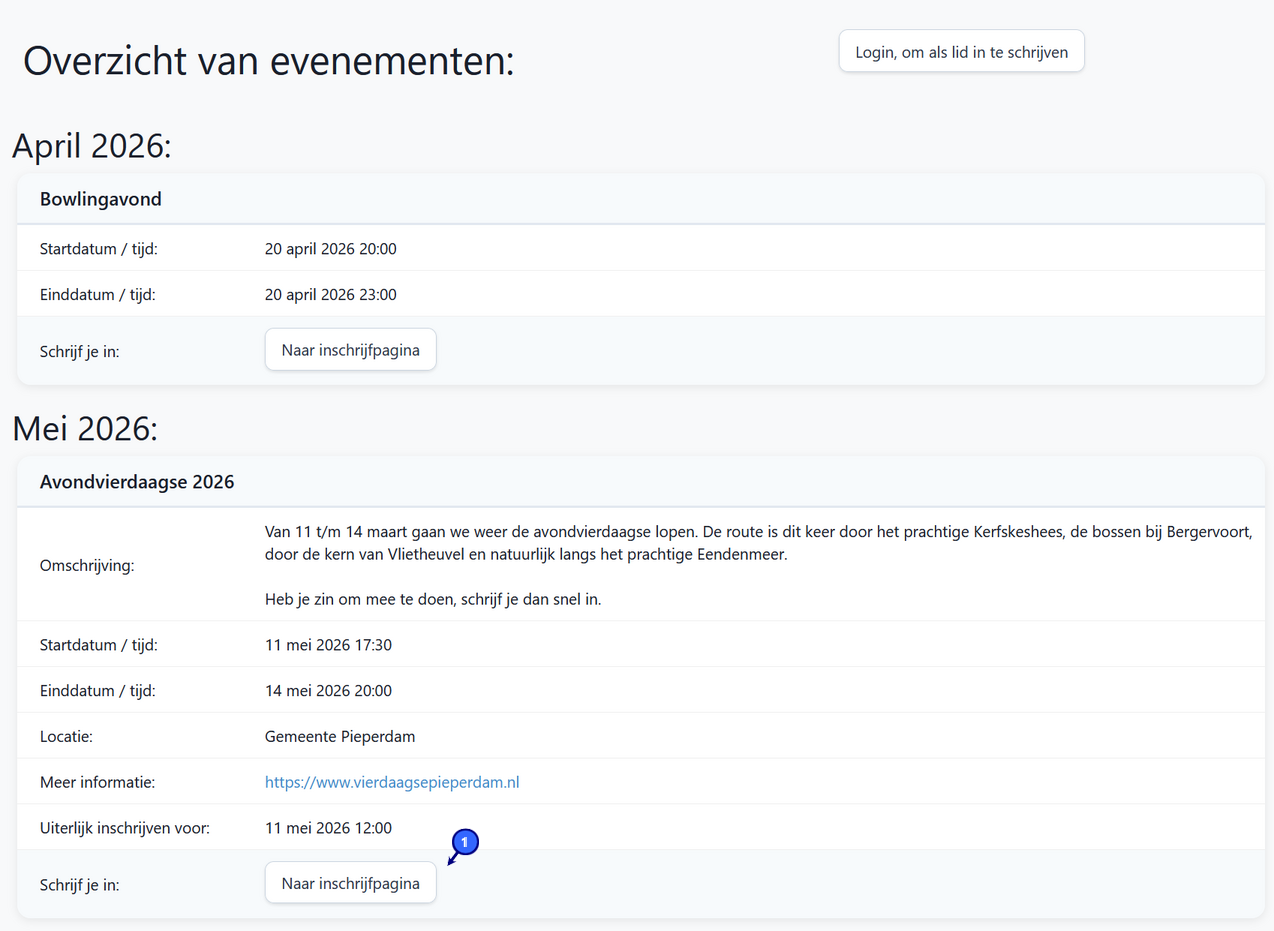 Details evenement
Vervolgens krijgen ze de details van het evenement te zien, met alle beschkbare onderdelen en verdere informatie. Een volgende stap zal zijn om in te schrijven als gast (1) of in te loggen en in te schrijven als lid. 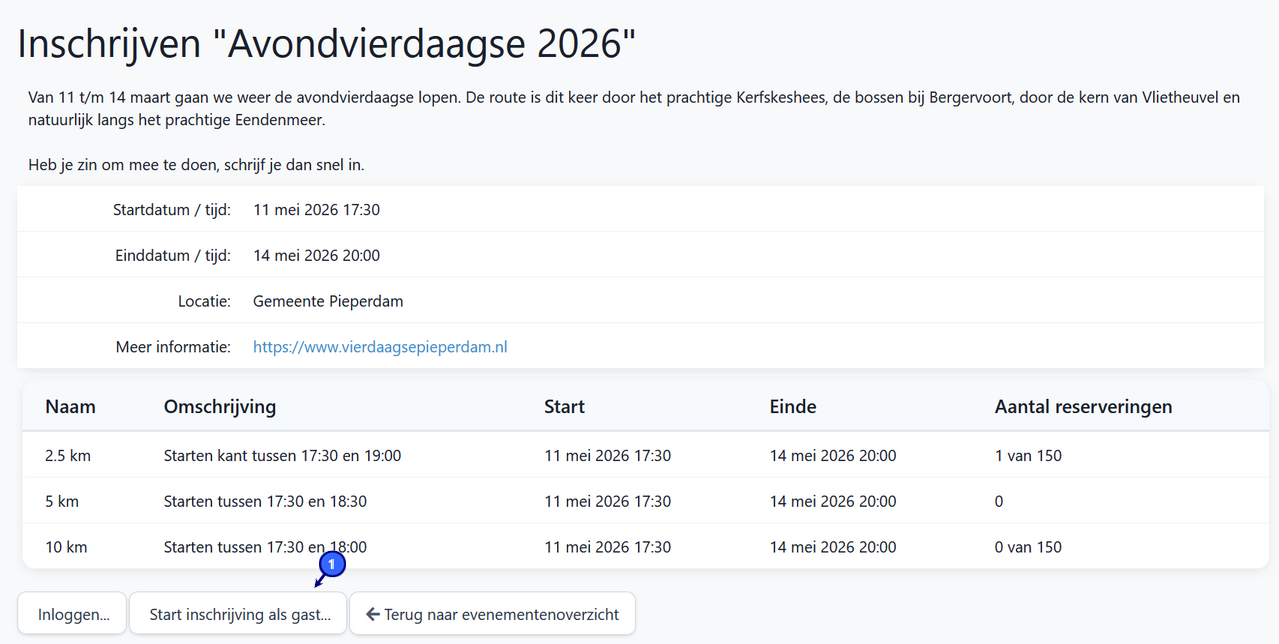 Deelnemergegevens invullen
Daarna kunnen de deelnemers zich inschrijven door de deelnemergegevens in te vullen. Als deze zijn ingevuld, kan de volgende stap worden ingezet (1). Mocht jouw evenementen geen gesplitste onderdelen (keuze) hebben en de financiën zijn niet ingeschakeld, zal de inschrijving hierna voldaan zijn. 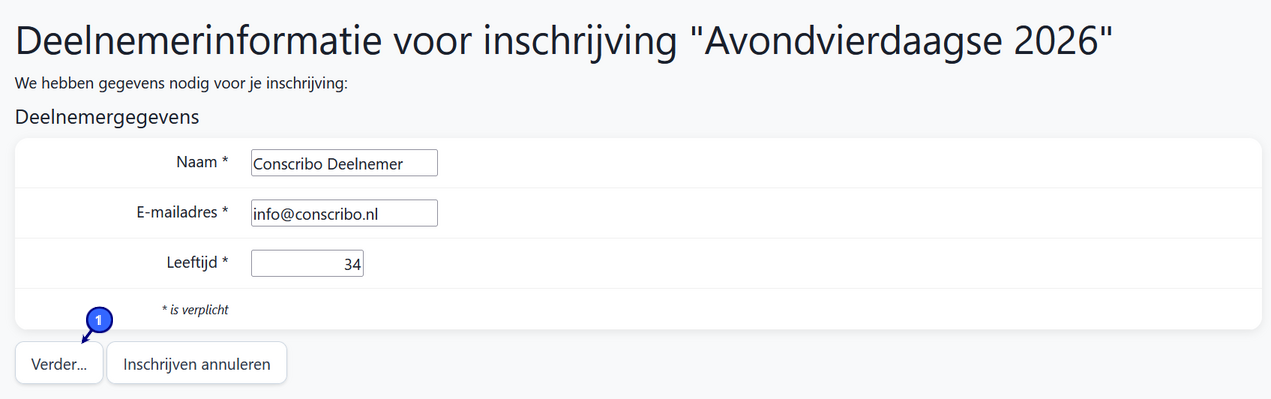 Onderdelen selecteren
Dan wordt aan de deelnemer gevraagd voor welk onderdeel deze wilt inschrijven (1). In dit geval kan er maar één geselecteerd worden, maar bij meerdere opties kan er een vakje aangevinkt worden voor meerdere onderdelen. Conscribo houdt hier al rekening met maximale aantallen, door de vakjes te blokkeren indien het maximum is bereikt. Indien de financiën zijn ingeschakeld, dan kunnen de deelnemers ook een tarief selecteren (2). Conscribo zal de aantallen bij elkaar optellen en vast het totaalbedrag tonen. Indien de BTW tarieven zijn aangegeven, komt er ook een regel dat aantoont hoeveel BTW er dan wordt berekend. Daarna kan dit betaald worden met de de knop "Verder naar betaaloverzicht" (3). Mocht er bij dit evenement geen tarief betaald hoeven worden, dan is de inschrijving bij het verder gaan van deze pagina voldaan. 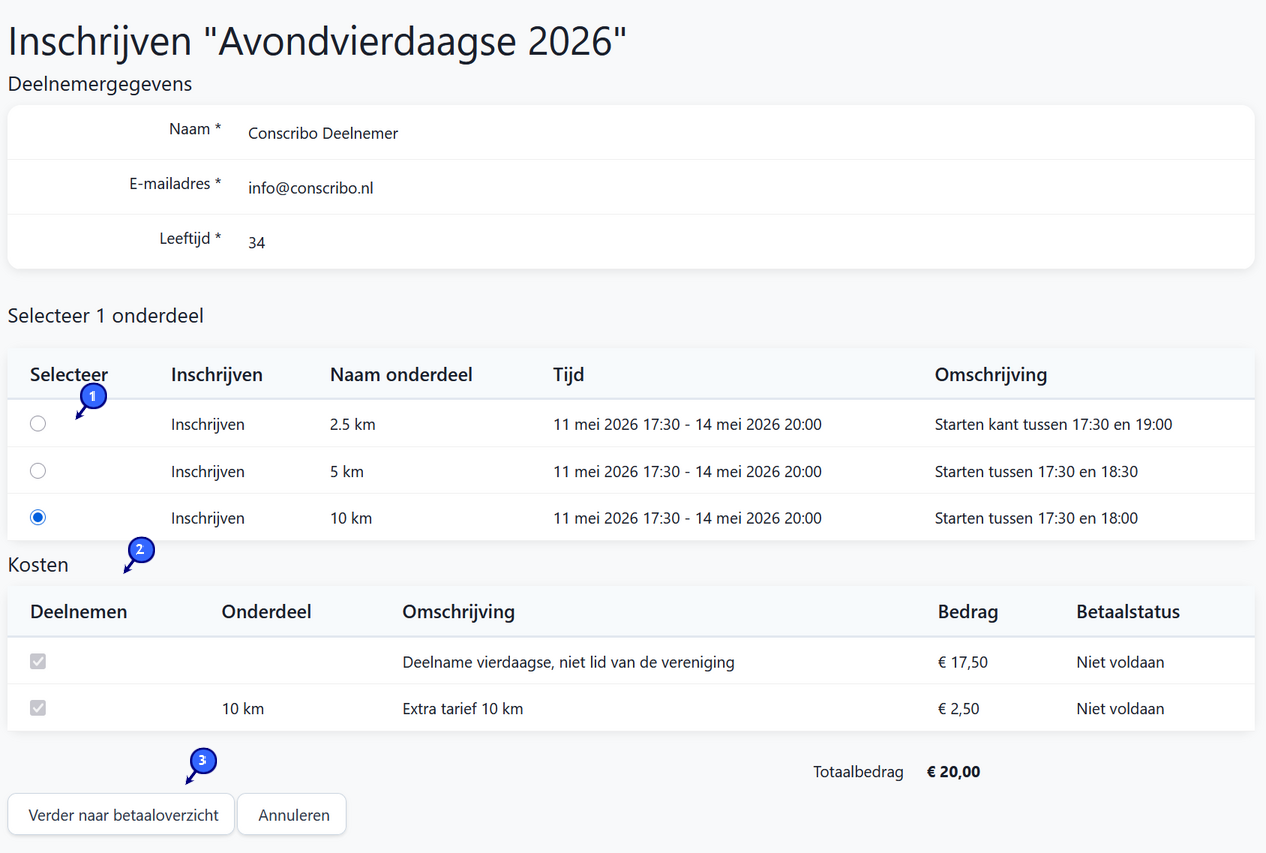 Uitgebreide functies: Betalen
Voordat jouw deelnemer betaalt, wordt er eerst een overzicht getoond van alle bedragen die betaald dienen te worden. Met de knop "Betaal" (1) komen ze op de betaalpagina van jouw betaalprovider om te betalen. 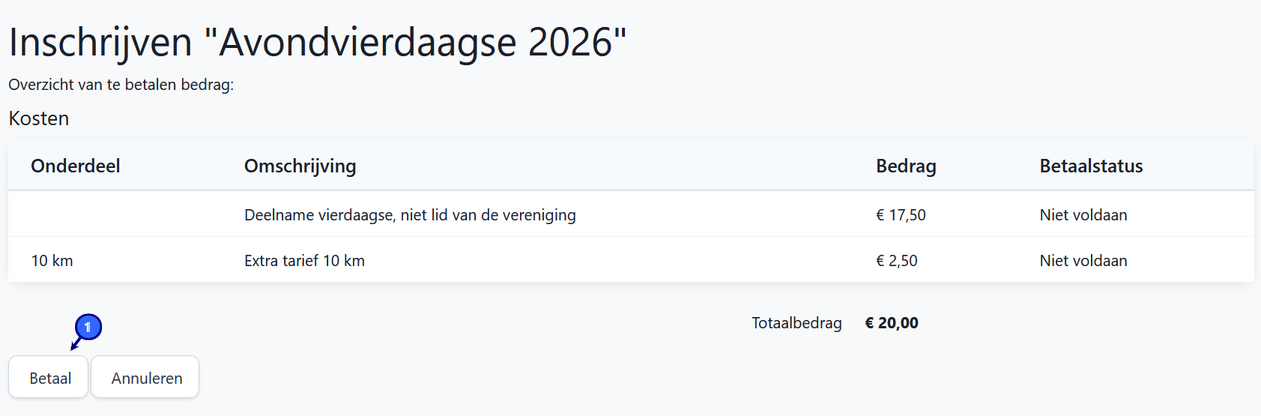 Voorbeeld van de gestuurde e-mail
De volgende mail kan bijvoorbeeld worden gebruikt om de deelnemer te informeren dat hij/zij zich heeft ingeschreven voor een evenement. 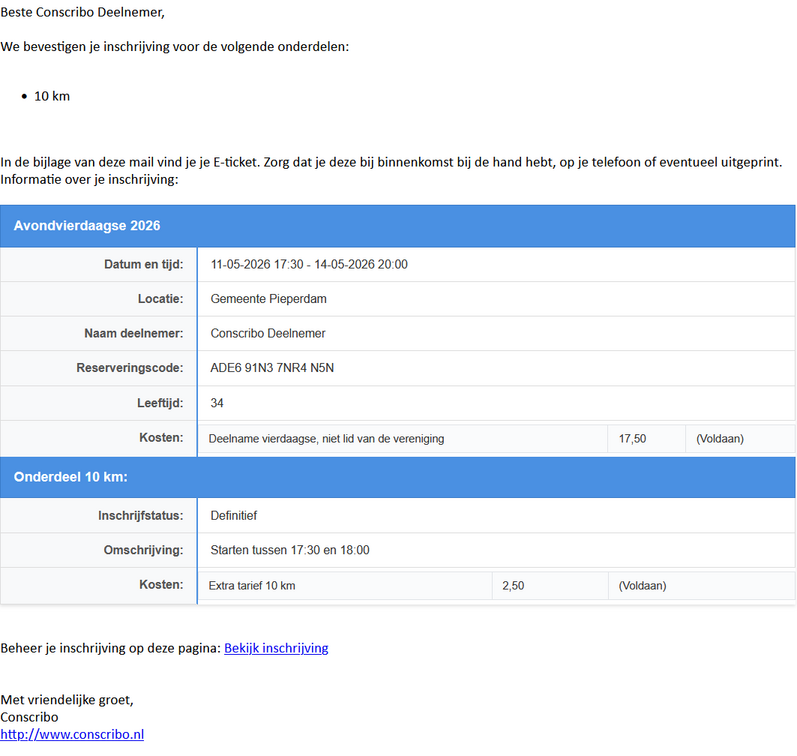 Uitgebreide functies: Voorbeeld e-ticket
Het volgende e-ticket kan de deelnemer bijvoorbeeld gebruiken om zich aan te melden bij het evenement. Details inschrijving
In de mail krijgt de deelnemer een link naar de inschrijfpagina. Hier kan de deelnemer zich eventueel inschrijven voor een ander onderdeel (1), zien wat de betaalstatus is (2), de inschrijving annuleren (3) en de bevestigingsmail nogmaals laten versturen om opnieuw het e-ticket te krijgen (4). 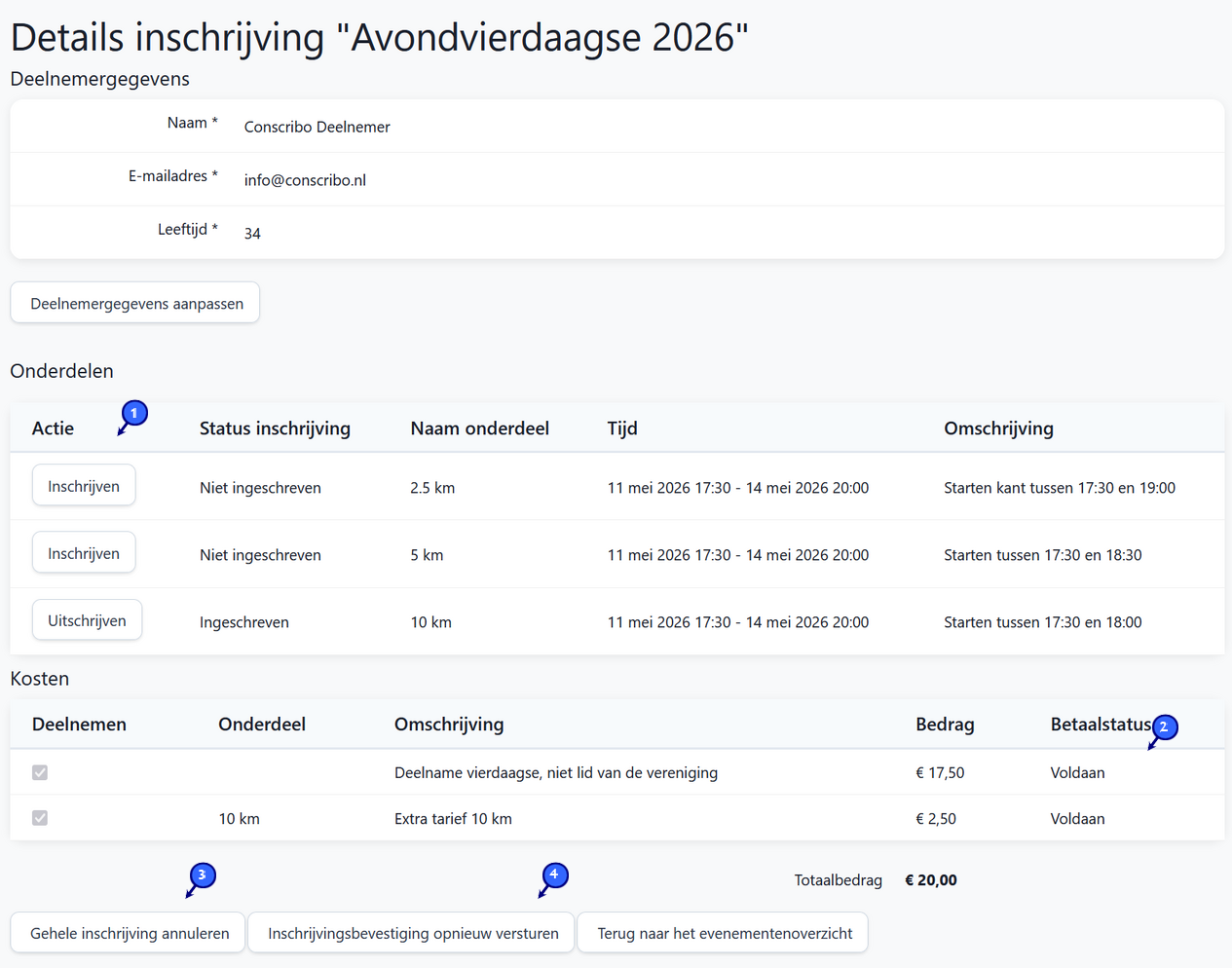 Inschrijving annuleren
Als de deelnemer de inschrijving wil annuleren, en een terugbetaling wordt geaccepteerd, wordt gevraagd om een IBAN nummer, zodat jij als organisator het bedrag zelf kan terugbetalen. Dat doet Conscribo niet voor jou. 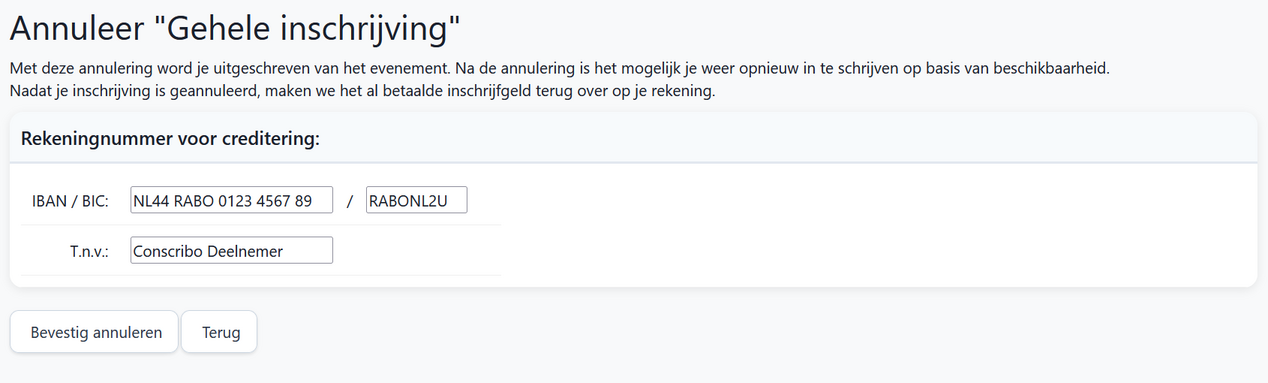 E-ticket scannen voor aanwezigheid
Gebruikers aanmaken voor e-ticketscanning
Om de e-tickets te kunnen scannen, heeft elke scanner een gebruikersnaam en wachtwoord nodig. Deze gebruiker heeft minimaal leesrechten op de activiteiten nodig om deze scan uit te kunnen voeren. Voor het aanmaken van gebruikers, kan je de volgende handleiding raadplegen: » Toegang en gebruikersbeheer Download de Conscribo Team App
Jouw scanners kunnen dan de tickets gaan scannen. Dit kan via de Conscribo Team App gebeuren. Deze app kan op de Apple App Store of Google Play Store worden gedownload. Als dan de administratie wordt geselecteerd en de gebruiker inlogt, kan er gescand worden. 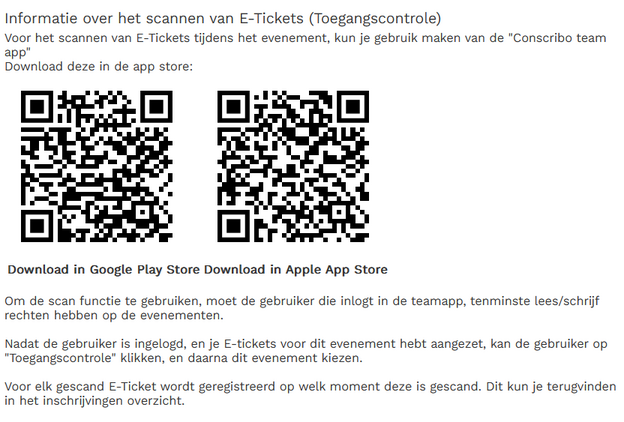 Selecteer het evenement
Als eenmaal is ingelogt in jullie administratie, dan kan je het evenement selecteren waarvoor de app moet worden gebruikt. 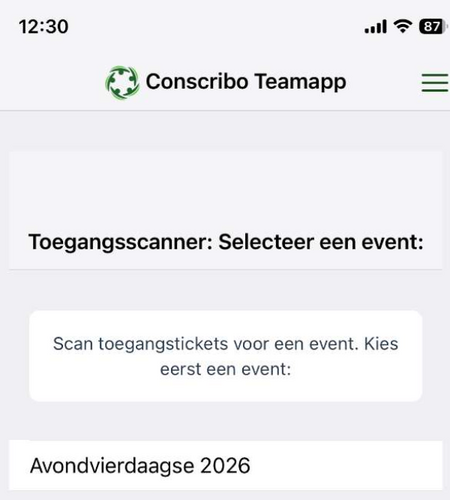 Scan het e-ticket
Als dan een deelnemer komt met het e-ticket, kan jouw scanner het e-ticket scannen. 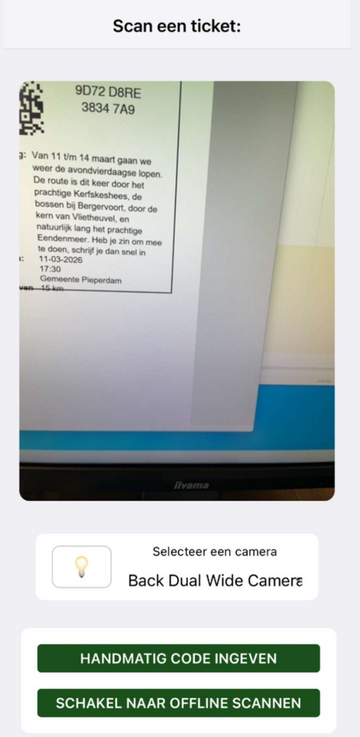 Controleren of e-ticket valide is
Daarna wordt er op het scherm getoond of een ticket valide is of niet, zodat de scanner dit kan controleren. Het e-ticket kan maar één keer gescand worden, tenzij dit via de Conscribo omgeving wordt gereset. 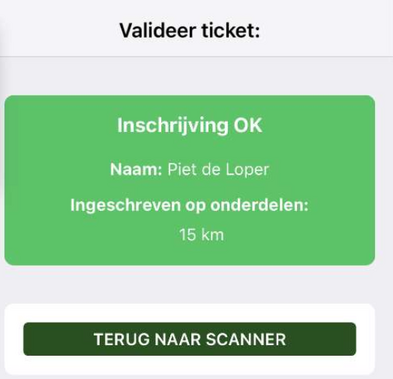 |