Met het evenementensysteem beheer je de inschrijvingen of ticketverkoop voor je evenement.
Een aangemaakt evenement krijgt een inschrijfpagina of verkooppagina, die je zoals de ledenportaal widgets en de webformulieren op je website kunt plaatsen of via leden.conscribo.nl kunt gebruiken.
Hieronder lees je de handleidingpagina over een evenement met inschrijvingen. Voor informatie over een evenement met tickets, ga naar » Evenementen met tickets instellen.
Evenementen met inschrijvingen
Deelnemers schrijven zich in via deze inschrijfpagina en kunnen hierbij benodigde gegevens aanleveren en indien van toepassing direct betalen.
Conscribo verstuurt automatisch inschrijfbevestigingen en waar nodig, andere mails over de inschrijving naar deelnemers.
In Conscribo kun je de inschrijvingen inzien, beheren en exporteren.
Als het evenement plaatsvindt kun je met behulp van E-tickets toegangscontrole uitvoeren.
Het opzetten van een evenement met inschrijvingen
In het menu Communicatie > Evenementen vind je de evenementenmodule. Daar is het volgende overzicht te vinden:
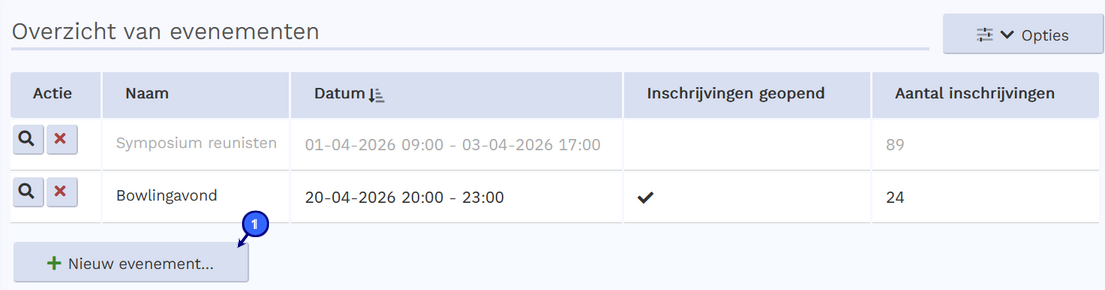
Om een nieuw evenement aan te maken, klik je op Nieuw evenement (1).
Algemeen
Hier zullen we de basisinformatie over het evenement invullen. Deze informatie wordt zichtbaar op de inschrijfpagina, in e-mails en op de e-tickets.
In dit voorbeeld, organiseren we een avondvierdaagse:
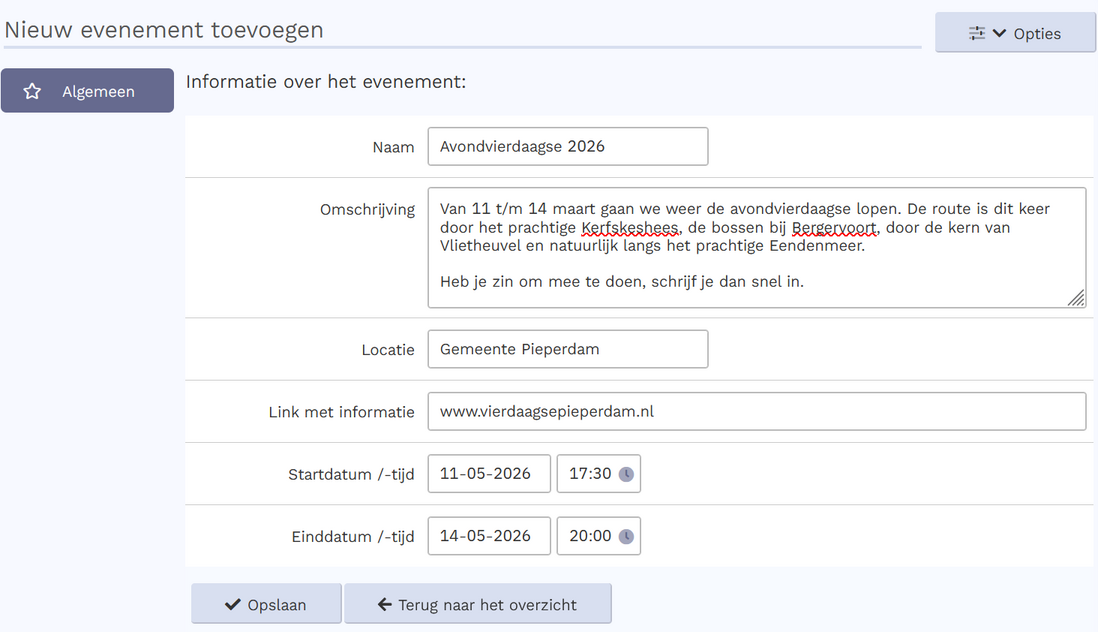
Nu de basisinformatie er is, kun je het evenement gaan configureren. Dit leggen we per onderdeel uit:
Inschrijven
Op het inschrijftabblad geef je informatie over hoe een inschrijving verloopt:
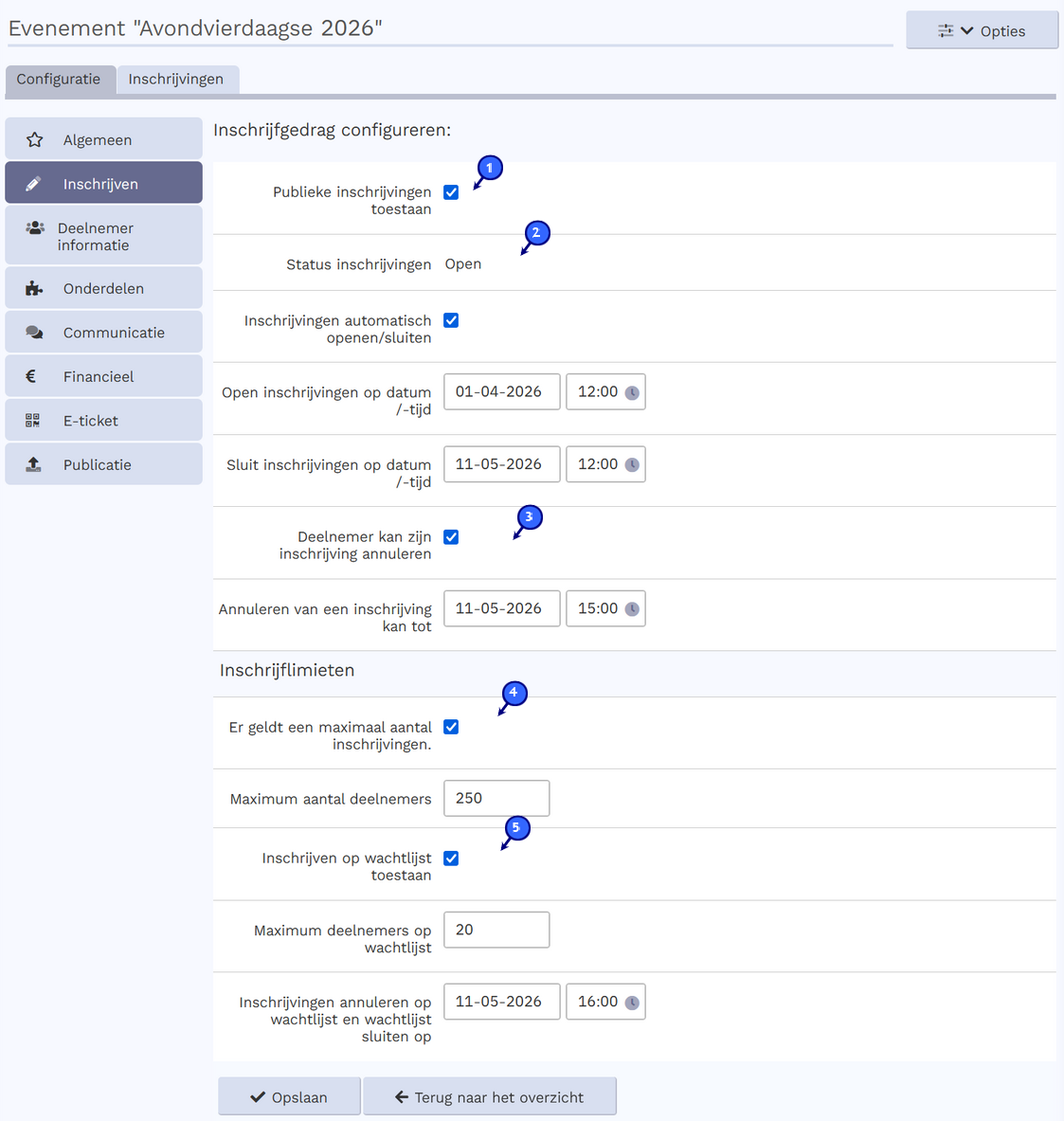
- Publieke inschrijvingen toestaan: De evenementenmodule is gekoppeld aan het ledenportaal. Dit betekent dat leden in de administratie zich voor evenementen kunnen inschrijven. Deze leden loggen in met hun gegevens uit het ledenportaal, en kunnen zich dan inschrijven. Op het moment dat ‘publieke inschrijvingen toestaan’ uitgeschakeld is, krijgen leden het loginscherm te zien als ze op de inschrijfpagina komen.
Door ‘publieke inschrijvingen toestaan’ aan te vinken, kan iedereen die op de inschrijfpagina komt, zich inschrijven.
- Status inschrijvingen: De inschrijfpagina is alleen beschikbaar op het moment dat de inschrijvingen voor het evenement geopend zijn. Je kunt deze handmatig open en dicht zetten, maar kunt ook kiezen om Conscribo dit voor je te laten doen, met behulp van ‘open/sluit inschrijvingen op datum/tijd’.
- Deelnemer kan zijn inschrijving annuleren: Standaard is het niet mogelijk om na inschrijving je inschrijving als deelnemer nog te annuleren. Door dit aan te vinken wordt het wel mogelijk.
- Inschrijflimieten: Hiermee kun je het maximaal aantal deelnemers aangeven. Dit kun je doen voor het hele evenement, of per onderdeel van een evenement. Lees meer over de inschrijflimieten bij de onderdeel informatie.
- Wachtlijsten: Ook kun je van wachtlijsten gebruik maken. Hierbij kunnen deelnemers zich wel inschrijven op de wachtlijst, nadat het maximumaantal deelnemers is bereikt. Op het moment dat er een deelnemer haar inschrijving annuleert, krijgt de vroegst ingeschreven wachtlijst deelnemer een status ‘Wacht op bevestiging’, en een e-mail met de vraag of hij of zij wil meedoen. De deelnemer heeft twee dagen om te reageren op de mail en de inschrijving te bevestigen. Op het moment van ‘inschrijvingen annuleren op wachtlijst en wachtlijst sluiten op’ krijgen alle deelnemers op de wachtlijst een mail dat er geen plaats meer is vrijgekomen op de inschrijflijst. Vanaf dan kan de wachtlijst ook niet meer gebruikt worden.
Evenementen
Met het evenementensysteem beheer je de inschrijvingen voor je evenement.
Een aangemaakt evenement krijgt een inschrijfpagina, die je zoals de ledenportaal widgets en de webformulieren op je website kunt plaatsen of via leden.conscribo.nl kunt gebruiken.
Deelnemers schrijven zich in via deze inschrijfpagina en kunnen hierbij benodigde gegevens aanleveren en indien van toepassing direct betalen.
Conscribo verstuurt automatisch inschrijfbevestigingen en waar nodig, andere mails over de inschrijving naar deelnemers.
In Conscribo kun je de inschrijvingen inzien, beheren en exporteren.
Als het evenement plaatsvindt kun je met behulp van E-tickets toegangscontrole uitvoeren.
Het opzetten van een evenement
In het menu Communicatie > Evenementen vind je de evenementenmodule. Daar is het volgende overzicht te vinden:
Om een nieuw evenement aan te maken, klik je op Nieuw evenement (1).
Algemeen
Hier zullen we de basisinformatie over het evenement invullen. Deze informatie wordt zichtvaar op de inschrijfpagina, in e-mails en op de e-tickets.
In dit voorbeeld, organiseren we een avondvierdaagse:
Nu de basisinformatie er is, kun je het evenement gaan configureren. Dit leggen we per onderdeel uit:
Inschrijven
Op het inschrijftabblad geef je informatie over hoe een inschrijving verloopt:
- Publieke inschrijvingen toestaan: De evenementenmodule is gekoppeld aan het ledenportaal. Dit betekent dat leden in de administratie zich voor evenementen kunnen inschrijven. Deze leden loggen in met hun gegevens uit het ledenportaal, en kunnen zich dan inschrijven. Op het moment dat ‘publieke inschrijvingen toestaan’ uitgeschakeld is, krijgen leden het loginscherm te zien als ze op de inschrijfpagina komen.
Door ‘publieke inschrijvingen toestaan’ aan te vinken, kan iedereen die op de inschrijfpagina komt, zich inschrijven.
- Status inschrijvingen: De inschrijfpagina is alleen beschikbaar op het moment dat de inschrijvingen voor het evenement geopend zijn. Je kunt deze handmatig open en dicht zetten, maar kunt ook kiezen om Conscribo dit voor je te laten doen, met behulp van ‘open/sluit inschrijvingen op datum/tijd’.
- Deelnemer kan zijn inschrijving annuleren: Standaard is het niet mogelijk om na inschrijving je inschrijving als deelnemer nog te annuleren. Door dit aan te vinken wordt het wel mogelijk.
- Inschrijflimieten: Hiermee kun je het maximaal aantal deelnemers aangeven. Dit kun je doen voor het hele evenement, of per onderdeel van een evenement. Lees meer over de inschrijflimieten bij de onderdeel informatie.
- Wachtlijsten: Ook kun je van wachtlijsten gebruik maken. Hierbij kunnen deelnemers zich wel inschrijven op de wachtlijst, nadat het maximumaantal deelnemers is bereikt. Op het moment dat er een deelnemer haar inschrijving annuleert, krijgt de vroegst ingeschreven wachtlijst deelnemer een status ‘Wacht op bevestiging’, en een e-mail met de vraag of hij of zij wil meedoen. De deelnemer heeft twee dagen om te reageren op de mail en de inschrijving te bevestigen. Op het moment van ‘inschrijvingen annuleren op wachtlijst en wachtlijst sluiten op’ krijgen alle deelnemers op de wachtlijst een mail dat er geen plaats meer is vrijgekomen op de inschrijflijst. Vanaf dan kan de wachtlijst ook niet meer gebruikt worden.
Deelnemerinformatie
Welke gegevens je voor het evenement nodig hebt, kun je toevoegen bij deelnemerinformatie. Deze gegevens vult een deelnemer in bij het invullen van het inschrijfformulier.
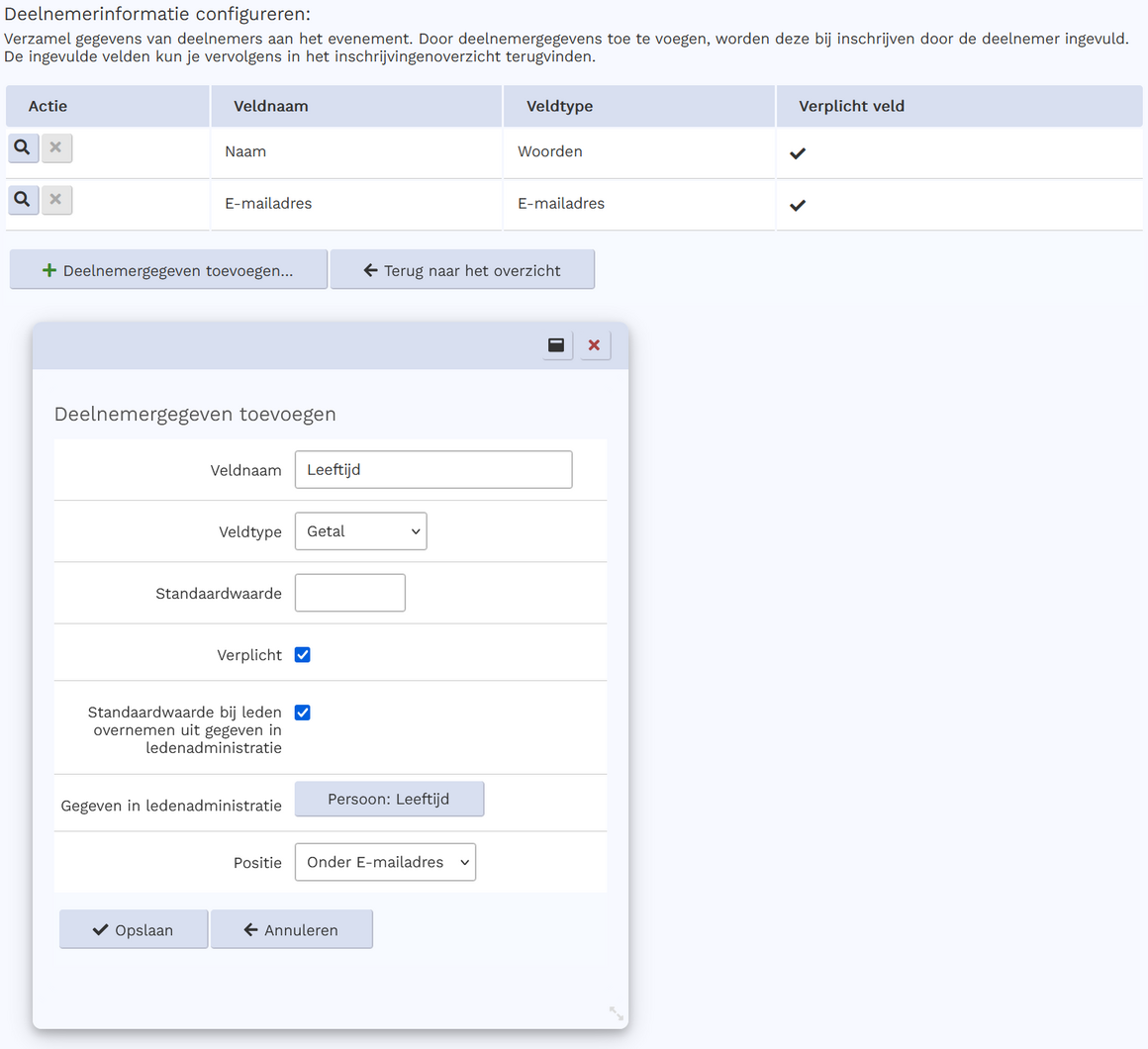
Standaard wordt een naam en een e-mailadres vereist. Het e-mailadres wordt gebruikt voor het versturen mails, zoals de inschrijfbevestiging.
Op het moment dat een lid uit de ledenadministratie zich inschrijft (en ingelogd is in het ledenportaal), zal de evenementenmodule automatisch (indien ingesteld) de waarde uit de ledenadministratie invullen in het inschrijfformulier.
Als je gebruik maakt van het financiële deel van de evenementenmodule, kun je ook ‘optionele tarieven’ toevoegen. Voeg hier in dat geval dus geen gegevens toe waarvoor de deelnemer extra moet betalen (bijvoorbeeld de optie ‘Ik wil een vierdaagse paraplu’ kan beter als ‘optioneel tarief’ worden aangemaakt).
Onderdelen
Een evenement bestaat normaal uit 1 onderdeel (denk bijvoorbeeld aan een concert of een vergadering). Op het moment dat je meerdere onderdelen hebt (in ons voorbeeld bijvoorbeeld verschillende afstanden), of bij een toernooi verschillende klassementen, dan kun je ervoor kiezen je evenement op te splitsen.
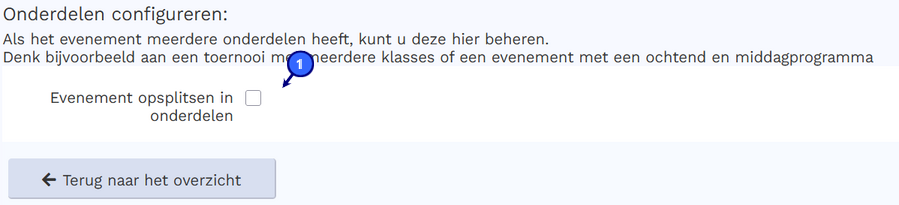
Bij het opsplitsen kun je zaken als tarieven en maximumaantal deelnemers per onderdeel opgeven.
In het ‘onderdelen’ tabblad klik je op ‘evenement opsplitsen in onderdelen’ (1).
Conscribo maakt nu één onderdeel aan op basis van de informatie die je al in het tabblad algemeen en inschrijven had gegeven. Bewerk deze en pas hem aan, bijvoorbeeld voor de avondvierdaagse:
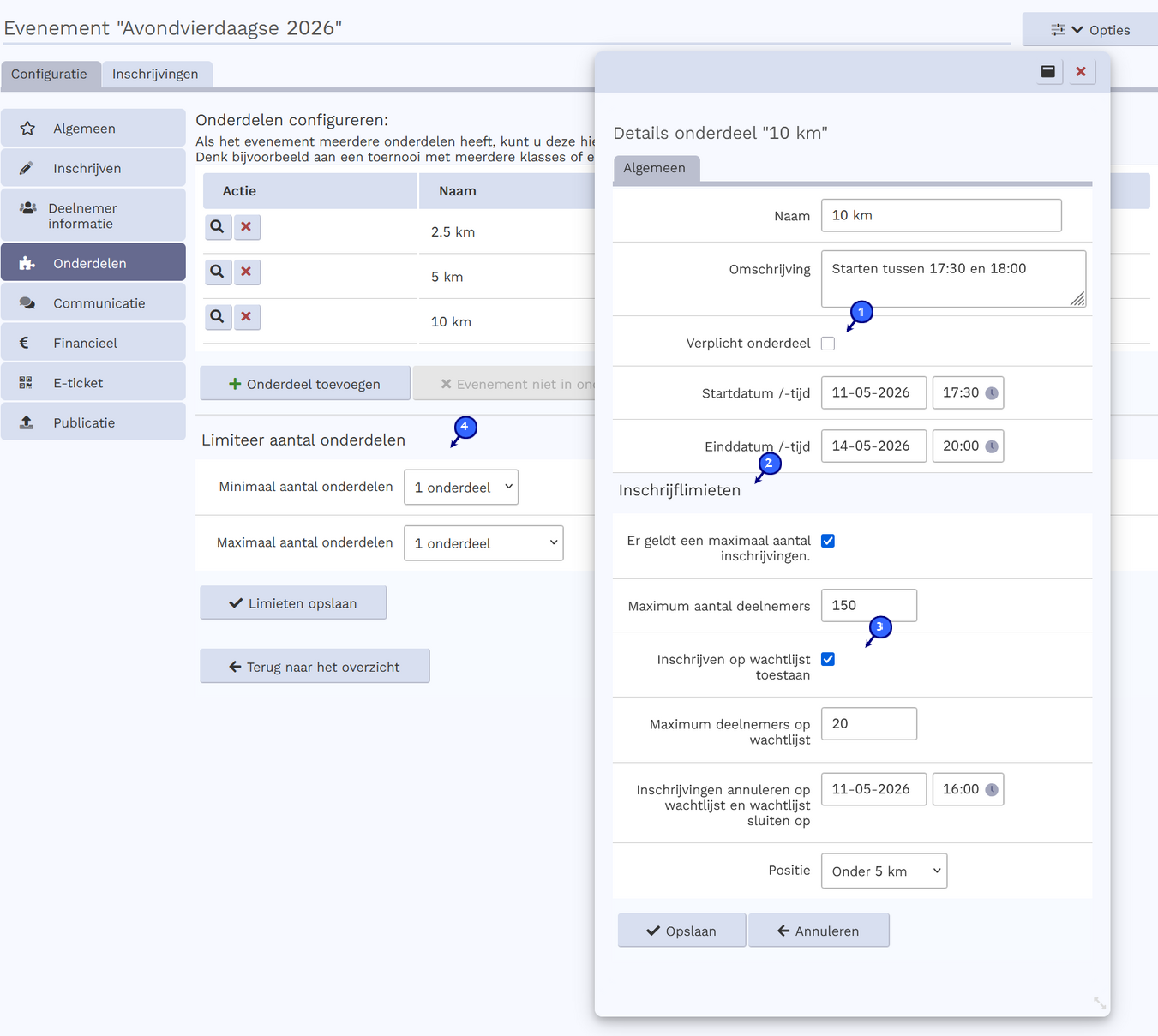
- Hoofd/verplicht onderdeel: Op het moment dat dit is aangevinkt, moet een deelnemer zich hiervoor inschrijven. Zo kun je bijvoorbeeld bij een toernooi een algemene inschrijflimiet hanteren.
Let hierbij op dat de start- en einddatum altijd binnen de start- en einddatum van het evenement moeten vallen
- Inschrijflimieten: Als er is gekozen voor uitgesplitste onderdelen, dan zal de inschrijflimieten van het onderdeel inschrijven vervallen en hier worden gedefinieerd.
Conscribo kan het aantal deelnemers limiteren op een aangegeven aantal. Op het moment dat een deelnemer de inschrijving, of dit onderdeel van de inschrijving, annuleert dan kunnen andere deelnemers zich weer inschrijven.
- Wachtlijsten: Ook kun je van wachtlijsten gebruik maken. Hierbij kunnen deelnemers zich wel inschrijven op de wachtlijst, nadat het maximumaantal deelnemers is bereikt. Op het moment dat er een deelnemer haar inschrijving annuleert, krijgt de vroegst ingeschreven wachtlijst deelnemer een status ‘Wacht op bevestiging’, en een e-mail met de vraag of hij of zij wil meedoen. De deelnemer heeft twee dagen om te reageren op de mail en de inschrijving te bevestigen. Op het moment van ‘inschrijvingen annuleren op wachtlijst en wachtlijst sluiten op’ krijgen alle deelnemers op de wachtlijst een mail dat er geen plaats meer is vrijgekomen op de inschrijflijst. Vanaf dan kan de wachtlijst ook niet meer gebruikt worden.
- Limiteer aantal onderdelen: Als je meerdere onderdelen hebt, dan kun je limieten plaatsen op het aantal onderdelen. Er dient altijd minimaal 1 onderdeel te zijn, meer je kan ervoor kiezen dat er minimaal meerdere onderdelen zijn. Voor een vierdaagse wil je één afstand selecteren, waardoor het maximaal aantal onderdelen ook op 1 onderdeel komt.
Communicatie-instellingen
Het e-mailverkeer aan de deelnemers kan worden geconfigureerd via de communicatie-instellingen. Meer informatie daarover kan je hier vinden:
» Je adminstratie instellen om e-mail te kunnen versturen
Een e-mail vanuit de evenementenmodule is opgebouwd uit een opmaaksjabloon, met daarin de inhoud van de mail. In het communicatieonderdeel kun je de verschillende mails configureren:
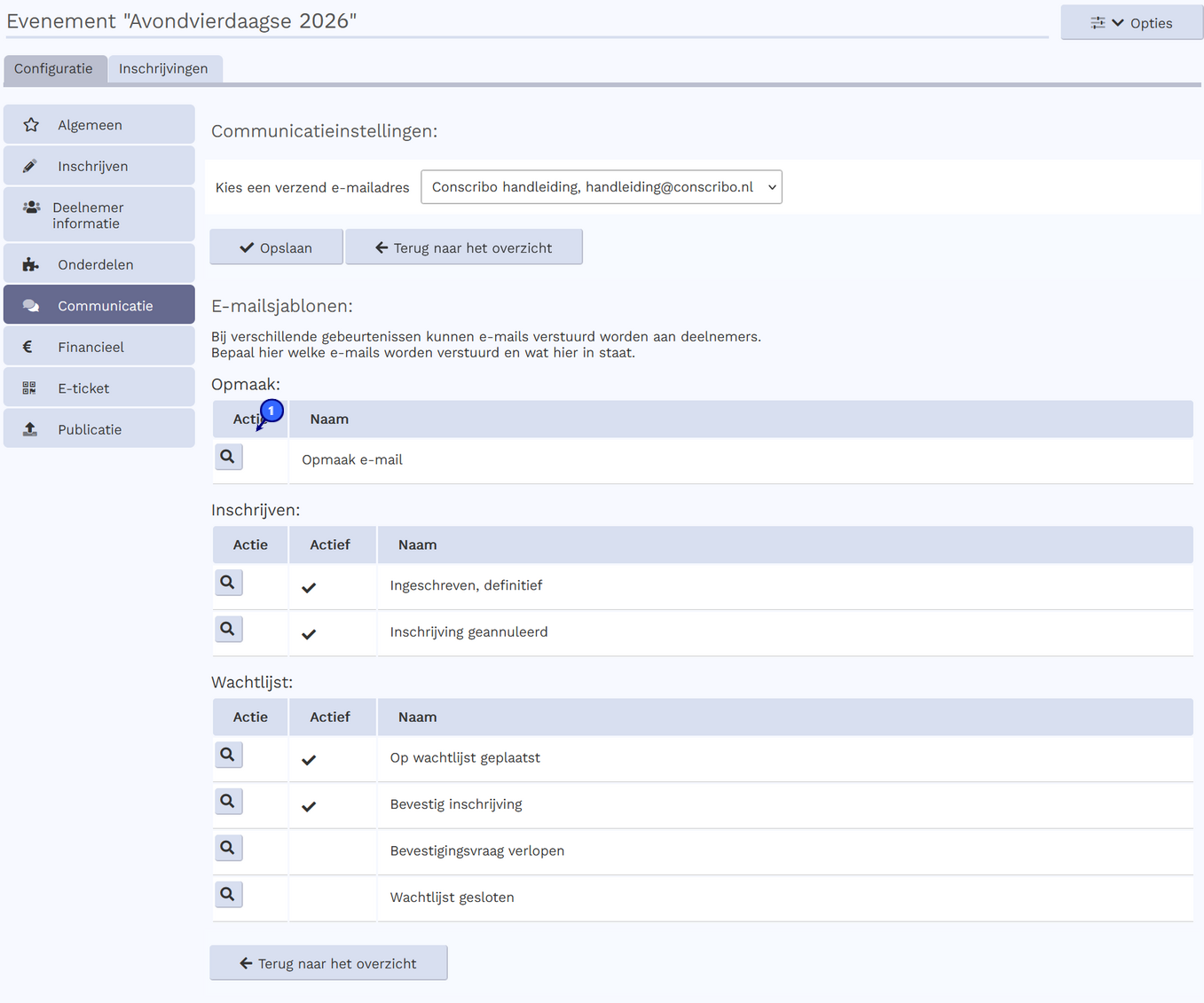
De afzender is één van de afzenders die in het berichteninbox is ingesteld. Mails worden dan ook altijd vanuit de berichteninbox verstuurd, en kun je ook terugvinden in de verzonden e-mails.
Voor verschillende gebeurtenissen kunnen e-mails worden gestuurd. Omdat ons vierdaagse evenement onderdelen heeft, zien we mails voor zowel inschrijven, als inschrijven voor een onderdeel. Dit komt omdat het mogelijk is voor een deelnemer om zich voor meerdere onderdelen in te schrijven. Op het moment dat deze zich eerst inschrijft voor 1 onderdeel, kan deze later via de eigen inschrijfpagina, zich nog inschrijven voor een ander onderdeel, zolang de inschrijvingen geopend zijn.
Communicatie-instellingen: Opmaak e-mail (1)
Elke mail is gestructureerd zoals in het opmaaksjabloon:
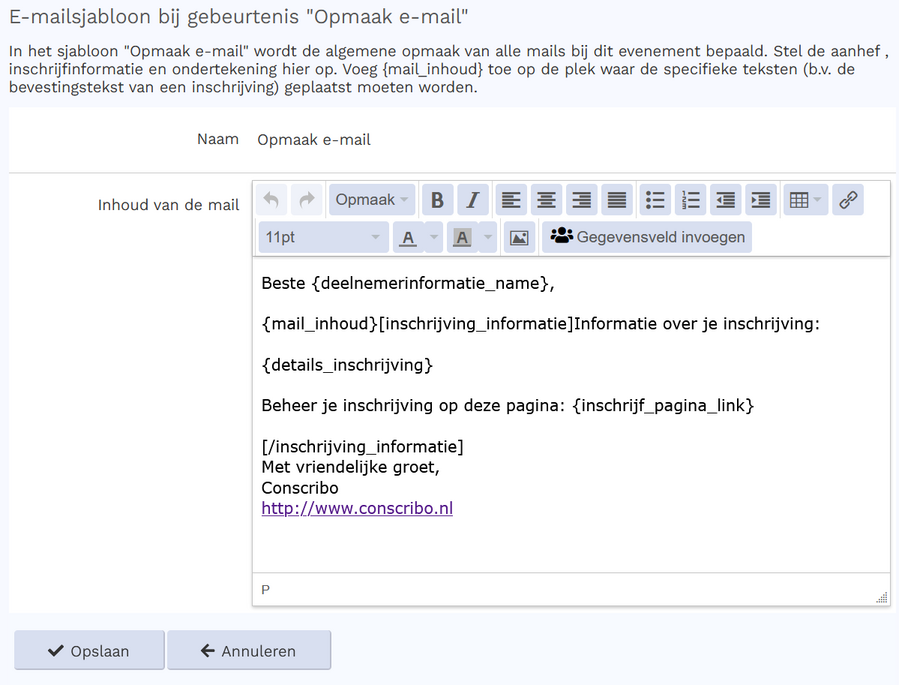
Het veld ‘{mail_inhoud}’ wordt vervangen door de specifieke tekst die bij de gebeurtenis is ingesteld. Daarnaast is er een stuk ‘[inschrijving_informatie]….[/inschrijving_informatie]’. Tekst tussen deze aanwijzing, wordt alleen getoond op het moment dat de deelnemer een inschrijfpagina heeft. De status van de inschrijving is bijvoorbeeld ‘ingeschreven’, ‘op reservelijst ingeschreven’ of ‘wacht op betaling’.
Uitgebreide functies inschakelen
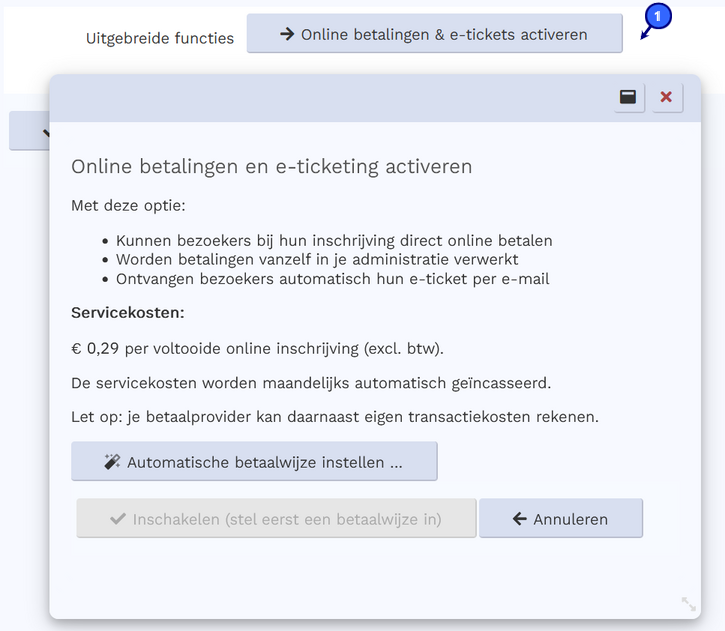
De evenementenmodule is standaard in elke Conscribo administratie beschikbaar. Voor uitgebreidere functies (financiën, en e-tickets) wordt een bedrag per inschrijving gerekend.
Om gebruik te maken hiervan, stel je eerst betalingen aan Conscribo in (1):
Uitgebreide functies: Financieel
Na het inschakelen van de uitgebreidere functies, zijn de financiën te gebruiken.
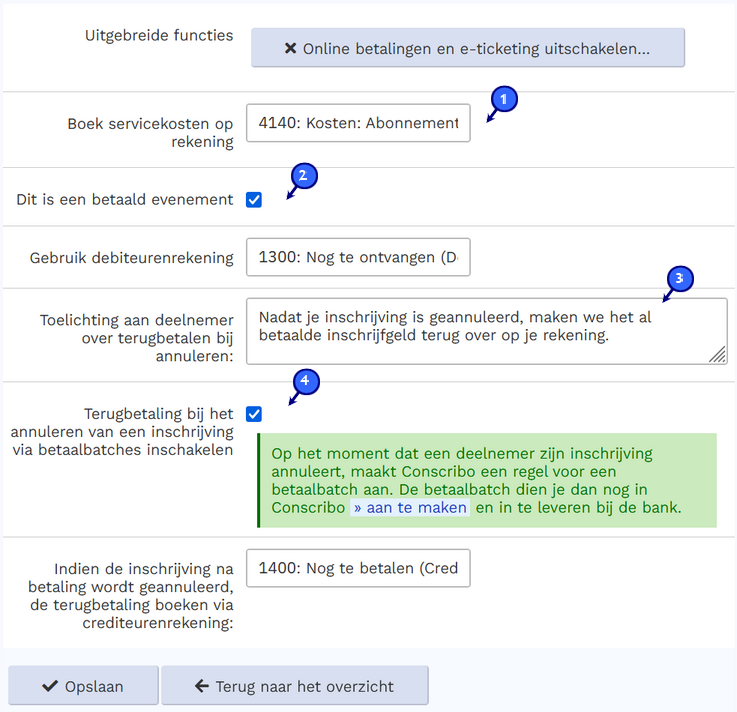
- Boek servicekosten op rekening: Elke maand incasseert Conscribo de verbruikte servicekosten. Deze kunnen automatisch geboekt worden. Elke maand dat er servicekosten zijn, maakt Conscribo een transactie aan tussen deze rekening en de ‘nog te betalen’ rekening in je administratie.
- Dit is een betaald evenement: Voor het werken met het financiële deel is een betaalprovider vereist. Hoe dit ingesteld kan worden hebben we hier uitgelegd: » Betaalpagina met koppeling voor iDeal
Deelnemers betalen nu ingestelde tarieven direct bij het inschrijven voor een evenement. Na het opslaan van deze instellingen kunnen de tarieven worden bepaald.
- Toelichting aan deelnemer over terugbetalen bij annuleren: Als een deelnemer de betaalde inschrijving annuleert, dan wil hij of zij graag iets weten over wat er met haar inschrijfgeld gebeurt. Deze tekst wordt getoond bij het annuleren van een inschrijving van een deelnemer
- Terugbetaling bij het annuleren van een inschrijving via betaalbatches: Als je gebruik maakt van betaalbatches in Conscribo, kan de evenementenmodule bij elke annulering een transactie klaarzetten om terug te betalen. De deelnemer wordt dan de benodigde informatie gevraagd voor terugbetaling bij het annuleren van de inschrijving. Hoe te werken met de betaalbatches, kan je hier teruglezen: » Betaalbatch
Uitgebreide functies: Financiële tarieven
De evenementenmodule ondersteunt algemene tarieven die gelden voor het hele evenement, en tarieven per onderdeel.
Na het inschakelen van de financiën vind je in het tabblad ‘financieel’ de mogelijkheid tarieven toe te voegen. De configuratie voor zo'n tarief kan ziet er als volgt uit:
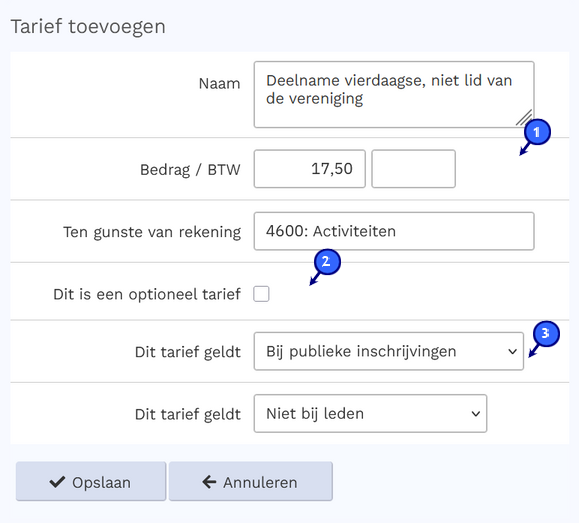
- Naam, Bedrag/BTW, Rekening: In het ‘tarief toevoegen’ scherm, geef je een naam, een bedrag (eventueel een BTW tarief, houdt hierbij rekening dat alle bedragen inclusief BTW worden gerekend) en een rekening. De rekening bepaald hoe de inkomsten in de boekhouding worden verwerkt. Mocht je nog een specifieke rekening willen aanmaken, kan je dat hier doen: » Rekeningen aanmaken en bewerken
- Dit is een optioneel tarief: Op het moment dat optioneel tarief wordt aangevinkt, kan de deelnemer bij inschrijving, ervoor kiezen om dit tarief aan te vinken. Zo kun je extra’s bij je evenement aanbieden.
- Tarieven per soort deelnemer: Een tarief wordt alleen zichtbaar voor een deelnemer op het moment dat deze voor haar van toepassing is. Bijvoorbeeld in het bovenstaande voorbeeld, wordt dit tarief niet gerekend aan leden in de ledenadministratie. Je kunt dus per selectie een tarief aanmaken om elk lid het juiste tarief te kunnen laten betalen. Bij leden kun je naast [u]‘niet bij leden’[/u] en [u]‘bij alle leden’[/u] ook nog kiezen voor [u]‘bij een selectie van leden’[/u]. Hierbij kun je de relatieselectie gebruiken om de leden te kiezen.
Als er een tarief is specifiek voor een enkel onderdeel, dan kan dit bij dat specifieke onderdeel ingesteld worden. Nadat de financiën zijn ingeschakeld is er bij de details van een onderdeel het tabblad financieel verschenen.
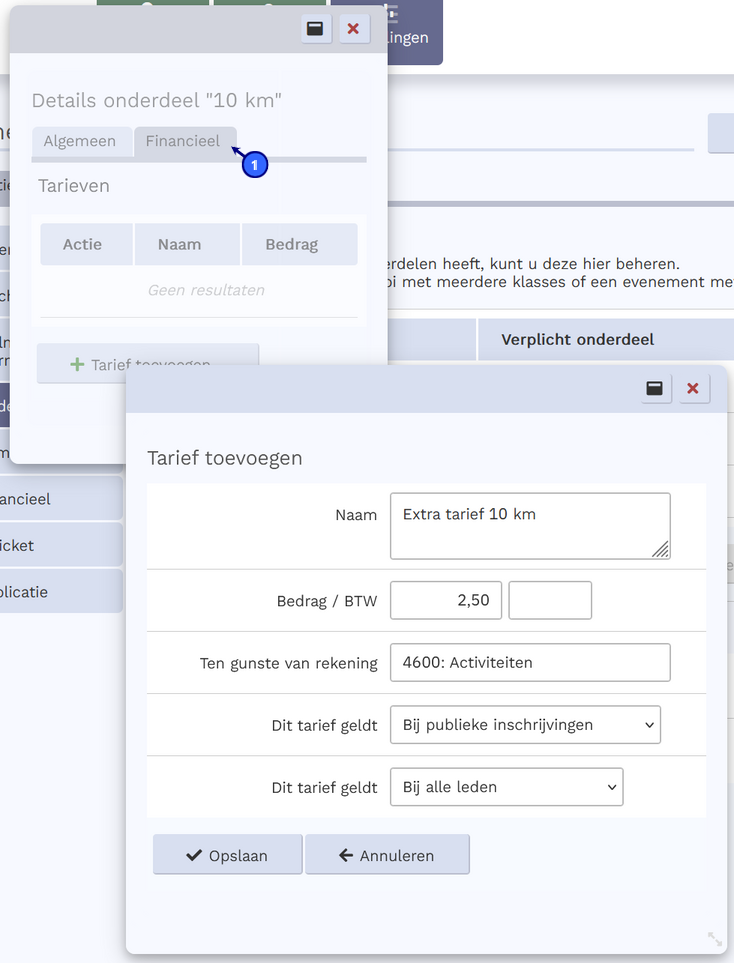
Houdt hierbij rekening dat deze tarieven altijd verplicht zijn en niet als optioneel kunnen worden ingesteld.
Uitgebreide functies: E-tickets
Na het inschakelen van de e-tickets kan je de volgende instellingen aanpassen:
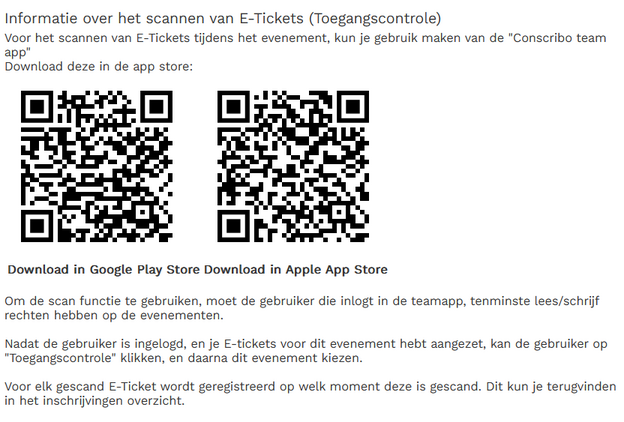
Met het e-ticket krijg elke deelnemer die zich definitief heeft ingeschreven, een PDF bij haar aanmelding in de mail, met een QR-code. Je kunt een afbeelding uploaden om aan de linkerkant van het e-ticket te plaatsen.
Via een telefoon of tablet kun je de e-tickets scannen ter controle bij toegang als het evenement plaatsvinden
Publicatie instellingen
Nadat het evenement is ingericht kun je zien hoe deze beschikbaar is.
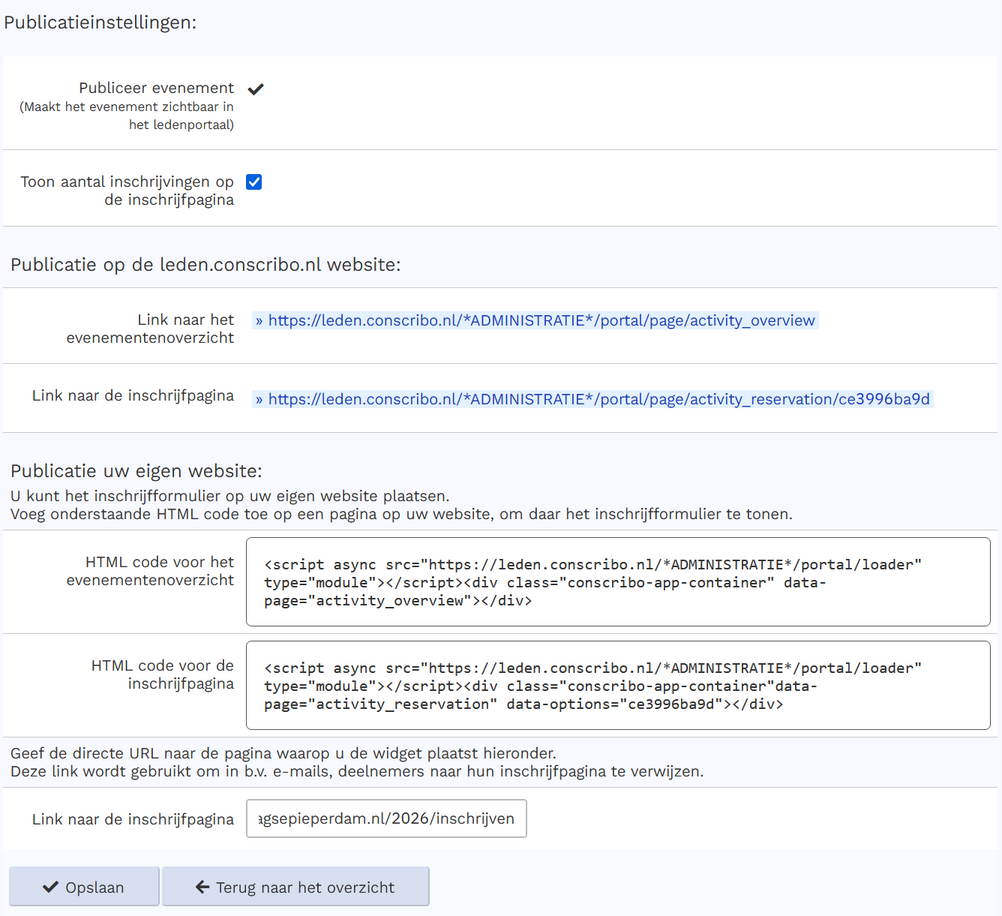
Standaard kunnen evenementen via een leden.conscribo.nl worden bereikt. Maar het kan ook via de eigen website.
Bij publicatie op eigen website is het belangrijk om bij ‘link naar de inschrijfpagina’ een directe link naar de pagina met de inschrijfwidget in te geven. Deze link wordt in mails toegevoegd, zodat deelnemers hun eigen inschrijfpagina via de website kunnen vinden.
Zie ‘voorbeeld doorloop van een inschrijving’ om te zien hoe dit proces er voor een deelnemer uitziet
Beheren van inschrijvingen
Inschrijvingen overzicht
In Conscribo kun je het inschrijvingenoverzicht zien:
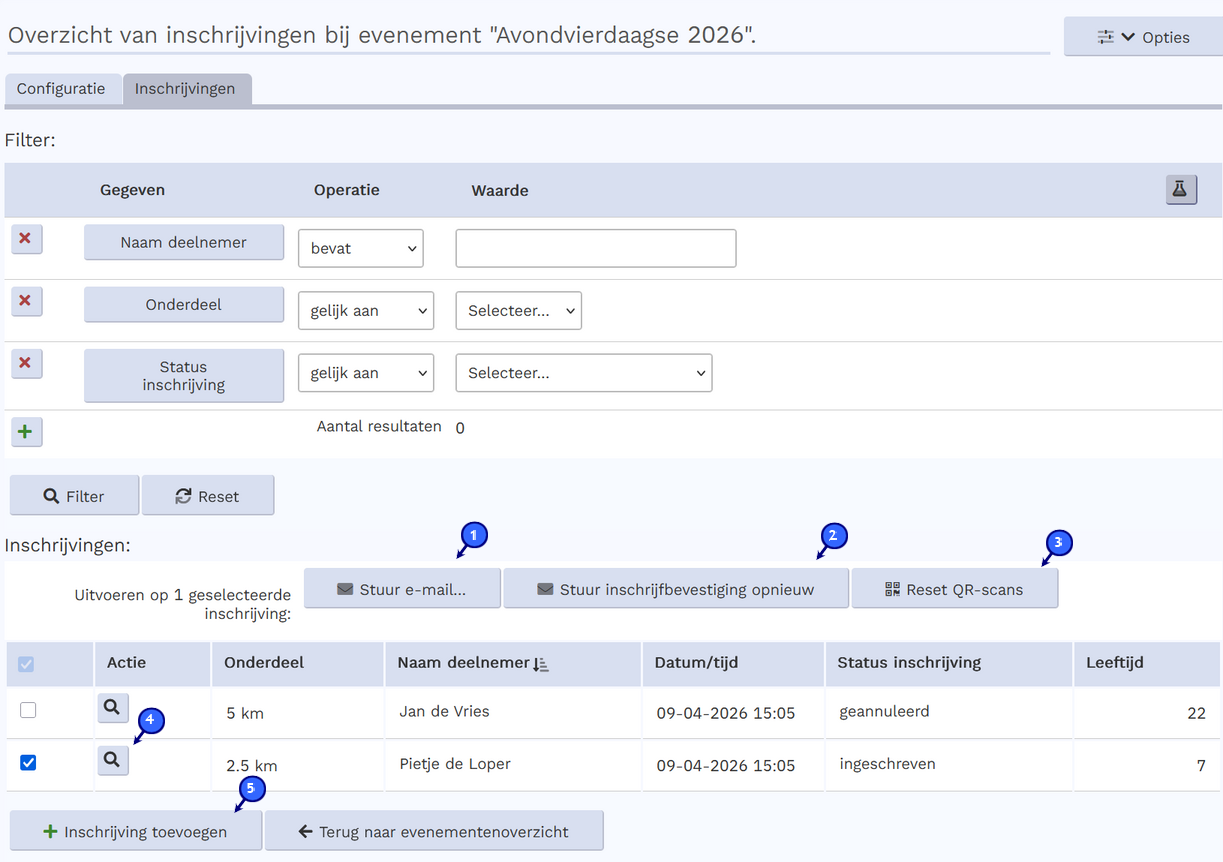
- Stuur e-mail: Deze knop stuurt een e-mail naar alle deelnemers van het evenement. Zo kan je eenvoudig iedereen voorzien van extra informatie over het evenement.
- Stuur inschrijfbevestiging opnieuw: Soms zijn deelnemers hun inschrijfbevesting kwijt of geven aan het niet te hebben ontvangen. Op deze manier kan de inschrijfbevestiging opnieuw worden verstuurd.
- Reset QR-scans: Als een QR eenmaal is gescand, dan kan deze niet meer worden gebruikt. Met deze knop kan deze registratie worden gereset, zodat een QR vaker kan worden gebruikt. Denk bijvoorbeeld dat je bij een vierdaagse elke dag wil scannen, dan reset je de opties aan het begin van een nieuwe dag.
- Details van een inschrijving: Hier kan de inschrijving van een deelnemer worden bekeken en beheerd.
- Inschrijving toevoegen: Mocht het zijn dat een deelnemer zichzelf niet kan inschrijven, of je wilt zelf een deelnemer toevoegen aan de deelnemerslijst, kan je dat met deze knop doen.
Inschrijving toevoegen/ beheren
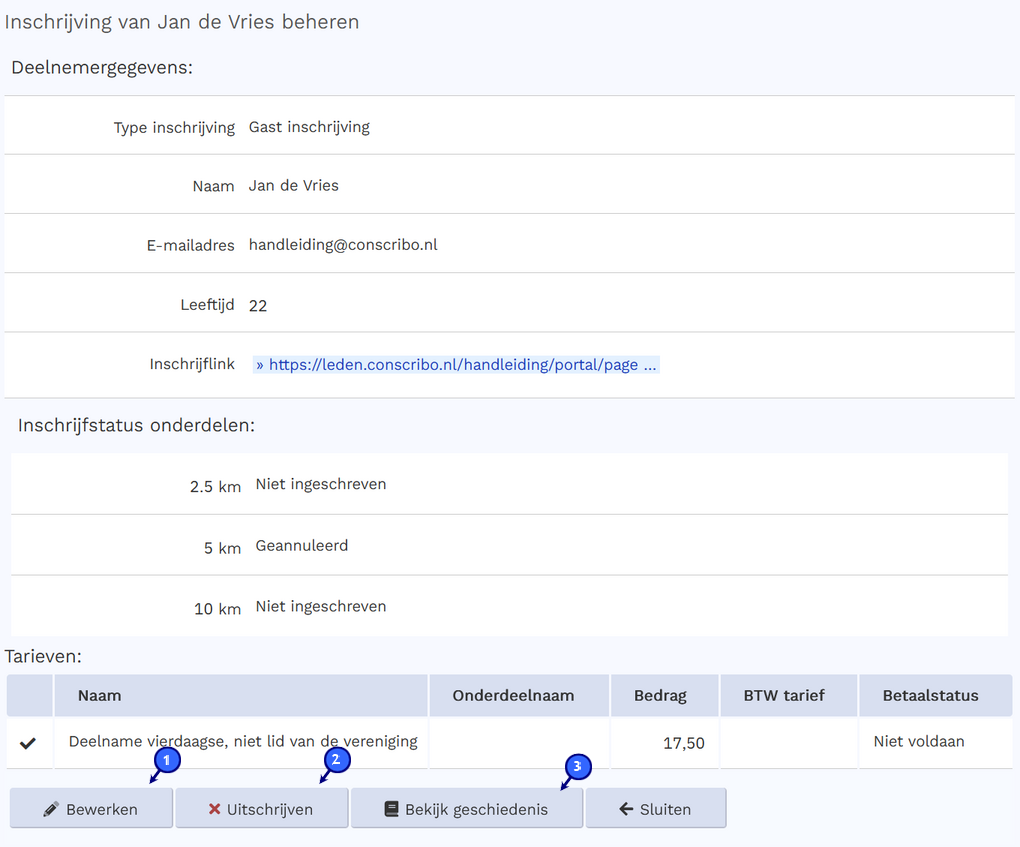
Alle inschrijvingen kunnen worden bekeken en beheerd via het inschrijvingenoverzicht. Hierin staan de gegevens van de deelnemer die te bewerken zijn via (1) en uitgeschreven via (2).
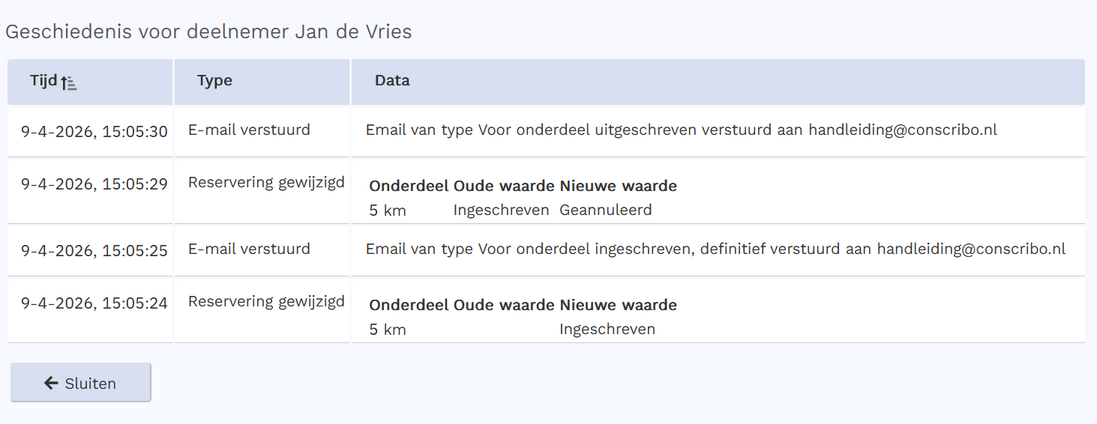
We houden ook bij wat er rondom deze inschrijving is gebeurd bij de geschiedenis (2). Zo'n overzicht kan er als volgt uit zien:
Ervaring van de deelnemer
Hoe de deelnemer deze inschrijving kan ervaren, is uitgelegd in deze handleiding:
» Evemenement inschrijving en controles flow
|
 Evenementen met inschrijving instellen