 Evenementen met tickets instellen



|
|
|
Artikelen bij: Inrichten
Met het evenementensysteem beheer je de bestellingen of ticketverkoop voor je evenement.
Een aangemaakt evenement krijgt een bestelpagina of verkooppagina, die je zoals de ledenportaal widgets en de webformulieren op je website kunt plaatsen of via leden.conscribo.nl kunt gebruiken. Hieronder lees je de handleidingpagina over een evenement met ticketverkoop. Voor informatie over een evenement met bestellingen, ga naar » Evenementen met inschrijving instellen. Evenementen met ticketverkoop
Via Conscribo kan je tickets verkopen voor je evenement. Bezoekers kopen tickets via de verkooppagina, en kunnen hierbij benodigde gegevens aanleveren en indien van toepassing direct betalen. Conscribo verstuurt automatisch bestellingsbevestigingen en waar nodig, andere mails over de bestelling naar bezoekers. In Conscribo kun je de bestellingen inzien, beheren en exporteren. Als het evenement plaatsvindt kun je met behulp van E-tickets toegangscontrole uitvoeren. Het opzetten van een evenement met tickets
In het menu Communicatie > Evenementen vind je de evenementenmodule. Daar is het volgende overzicht te vinden: 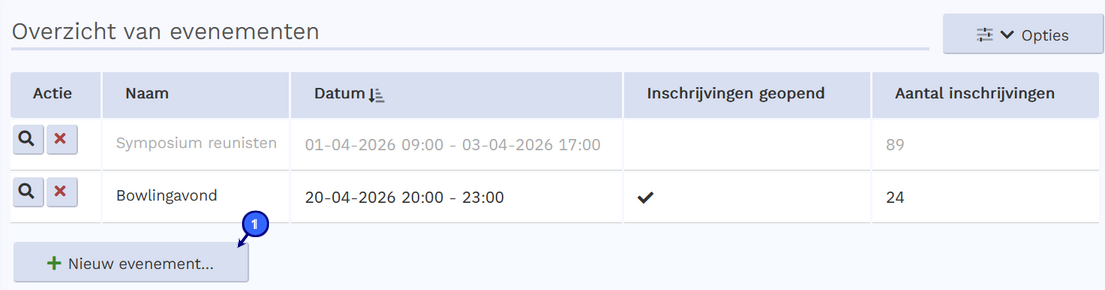 Om een nieuw evenement aan te maken, klik je op 'Nieuw evenement' (1). Algemeen
Hier zullen we de basisinformatie over het evenement invullen. Deze informatie wordt zichtbaar op de bestelpagina, in e-mails en op de e-tickets. Geef aan dat het gaat om een evenement met ticketverkoop (1). In dit voorbeeld, organiseren we een tentoonstelling: 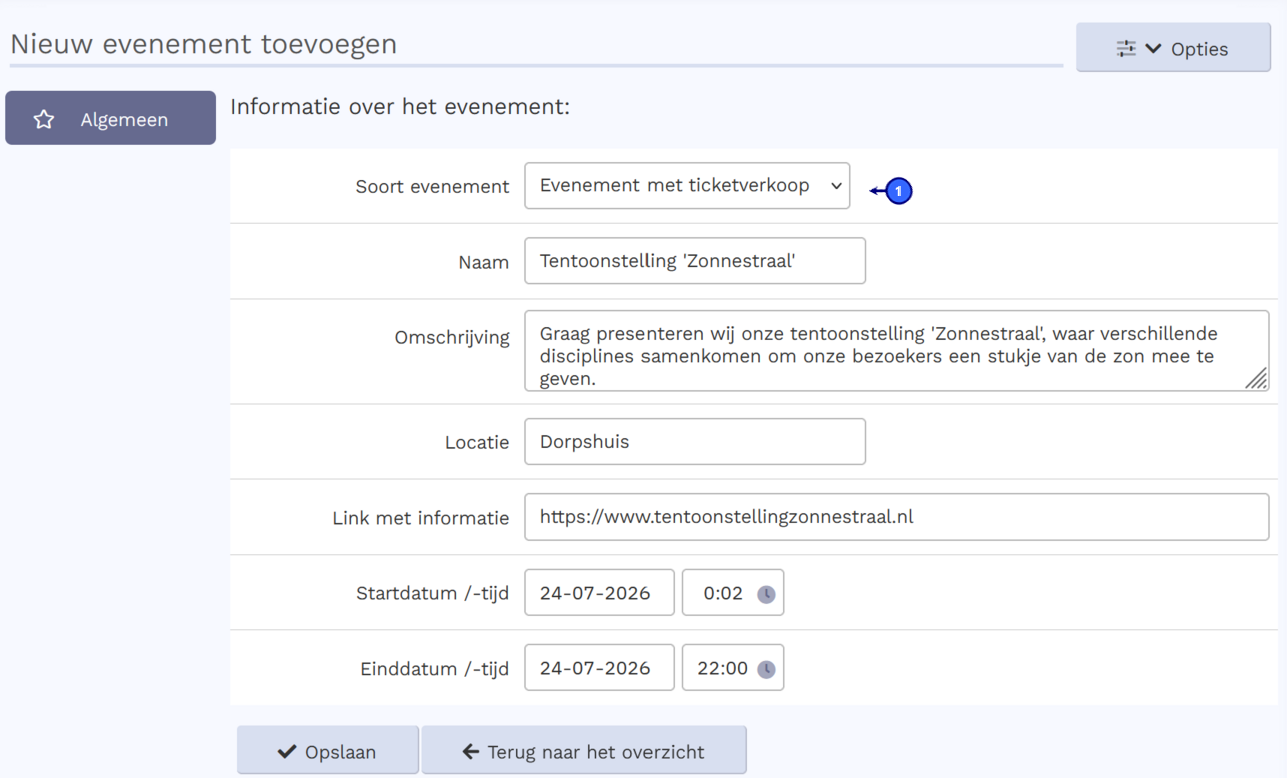 Nu de basisinformatie er is, kun je het evenement gaan configureren. Dit leggen we per onderdeel uit: Bestellingen
Op het bestellingentabblad geef je informatie over hoe een bestelling verloopt: 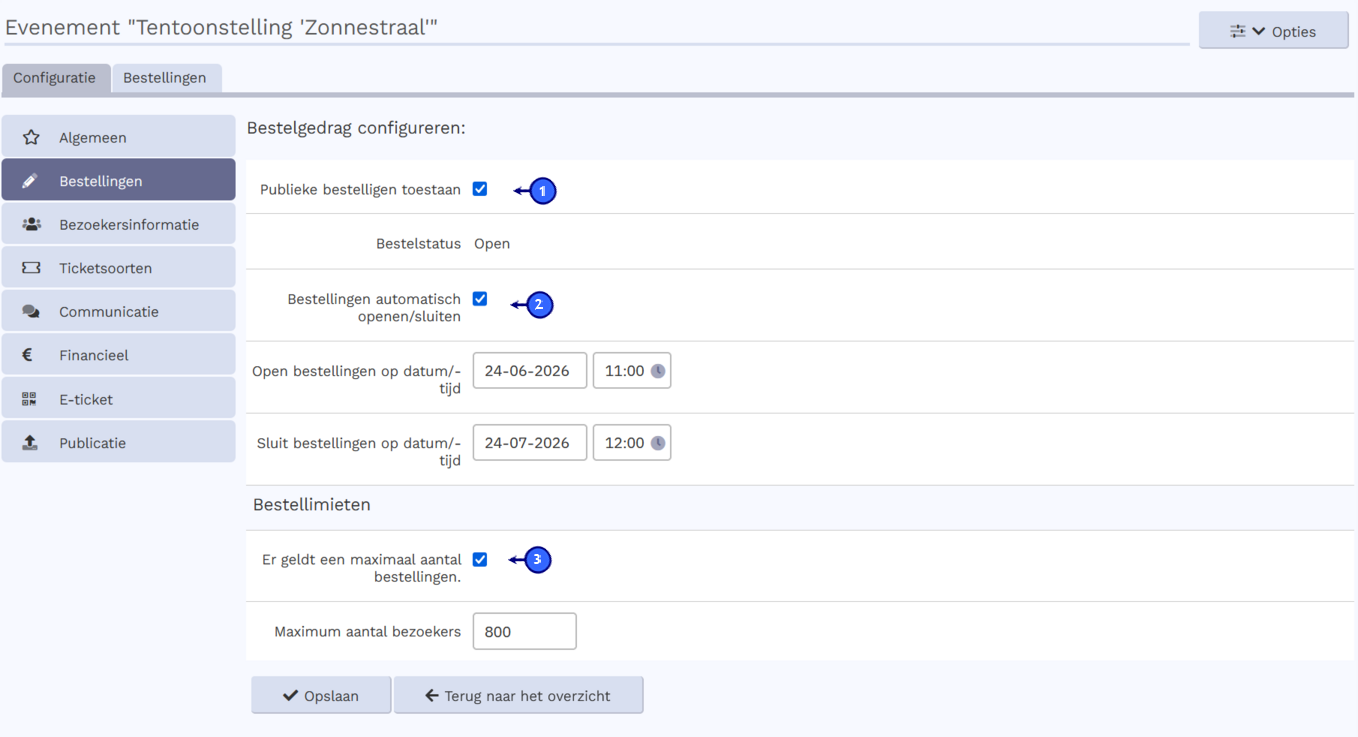
Bezoekersinformatie
Welke gegevens je voor het evenement nodig hebt, kun je toevoegen bij bezoekersinformatie. Deze gegevens vult een bezoeker in bij het invullen van het bestelformulier. 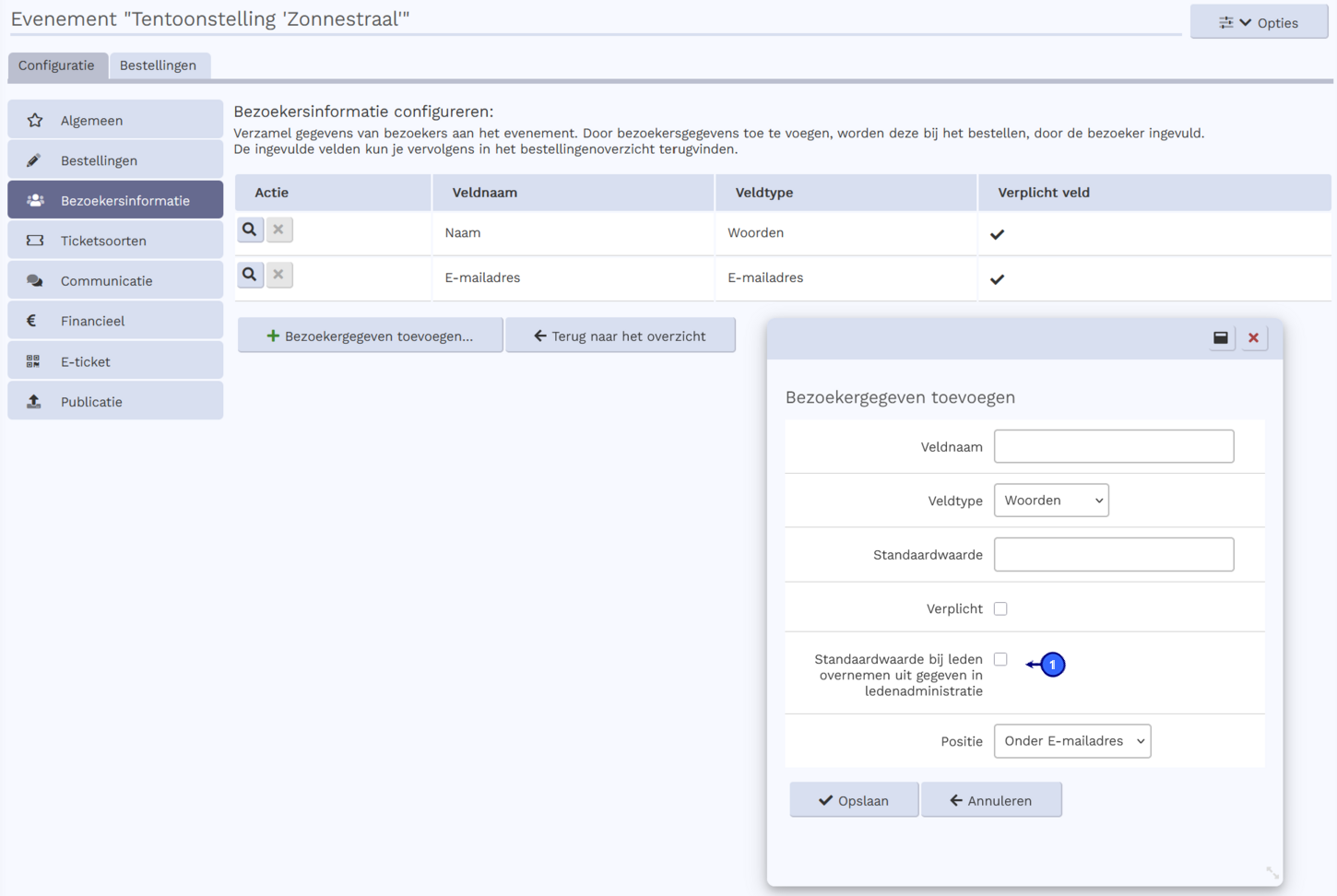 Standaard wordt een naam en een e-mailadres vereist. Het e-mailadres wordt gebruikt voor het versturen van mails, zoals de inschrijfbevestiging. Op het moment dat een lid uit de ledenadministratie tickets wil bestellen (en ingelogd is in het ledenportaal), kan de evenementenmodule automatisch (indien ingesteld) de waarde uit de ledenadministratie invullen in het bestelformulier (1). Als je gebruik maakt van het financiële deel van de evenementenmodule, kun je ook ‘optionele tarieven’ toevoegen bij de ticketsoorten. Voeg hier in dat geval dus geen gegevens toe waarvoor de bezoeker extra moet betalen (bijvoorbeeld de optie ‘Ik wil een ledenticket’ kan beter als ‘optioneel tarief’ voor alleen ingelogde leden worden aangemaakt). Ticketsoorten
Voor een evenement kan je soms meerdere soorten tickets verkopen (denk bijvoorbeeld aan een rondleidingticket, en aan een algemeen ticket). Conscribo maakt standaard één ticketsoort aan op basis van de informatie die je al in het tabblad algemeen en bestellen hebt gegeven. Bewerk deze en pas hem aan, bijvoorbeeld voor de tentoonstelling: 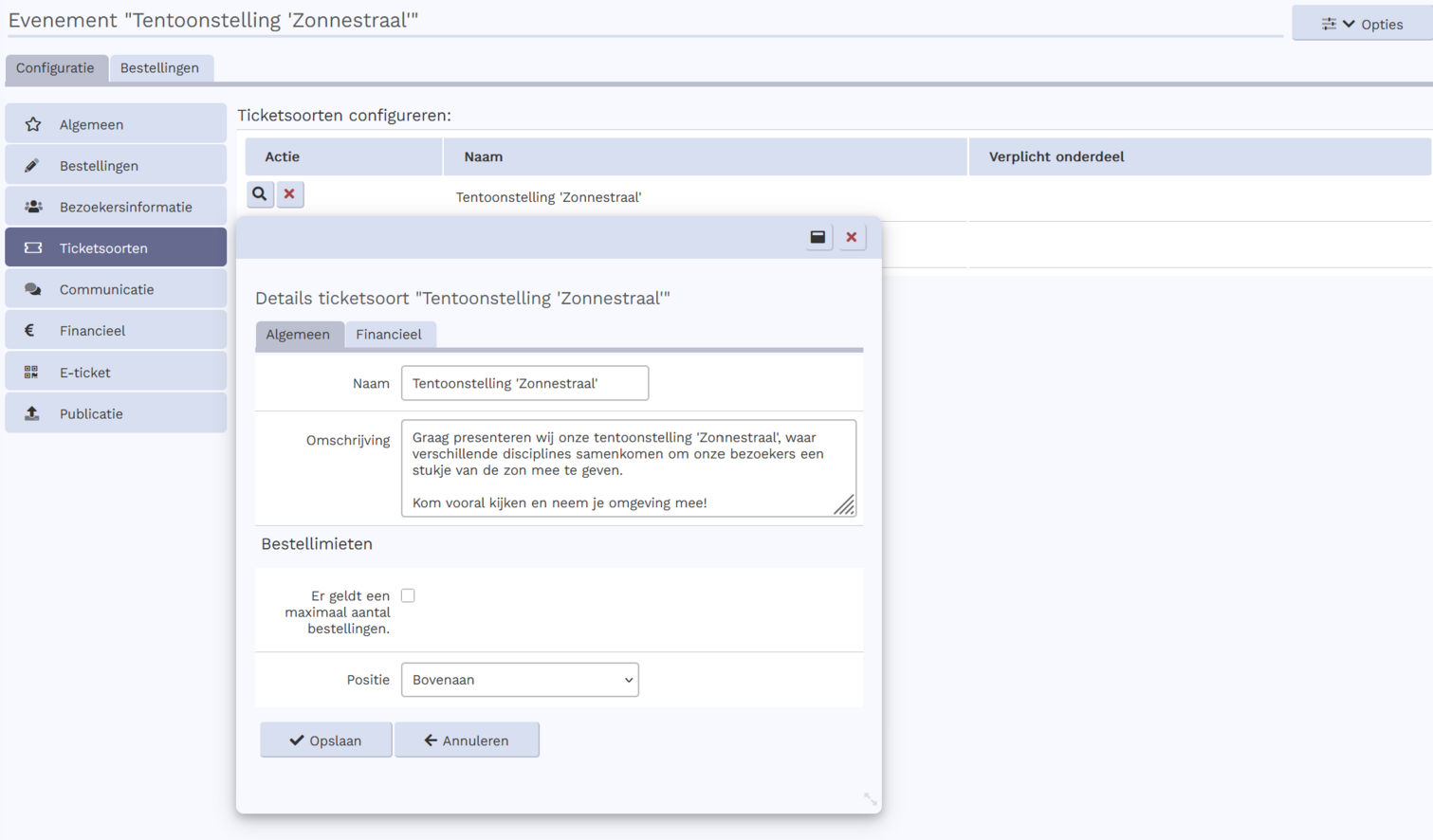 Op het moment dat je met meerdere soorten tickets wil werken, kan je een tweede ticketsoort toevoegen. 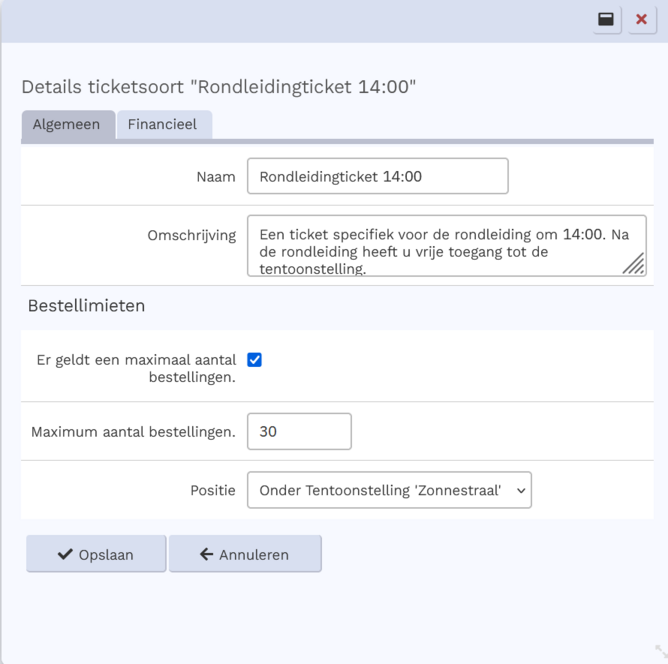 Bij het aanmaken van meerdere soorten tickets kun je een maximumaantal bezoekers per ticketsoort opgeven. In ons voorbeeld kunnen er maar 30 mensen mee op het rondleiding ticket. Ons gehele totaal maximumaantal bezoekers is ingesteld bij ‘bestellingen’ op 800. Als de rondleidingticket uitverkoopt, dan kunnen er dus nog 770 andere inschrijvingen plaatsvinden. Tarieven toevoegen
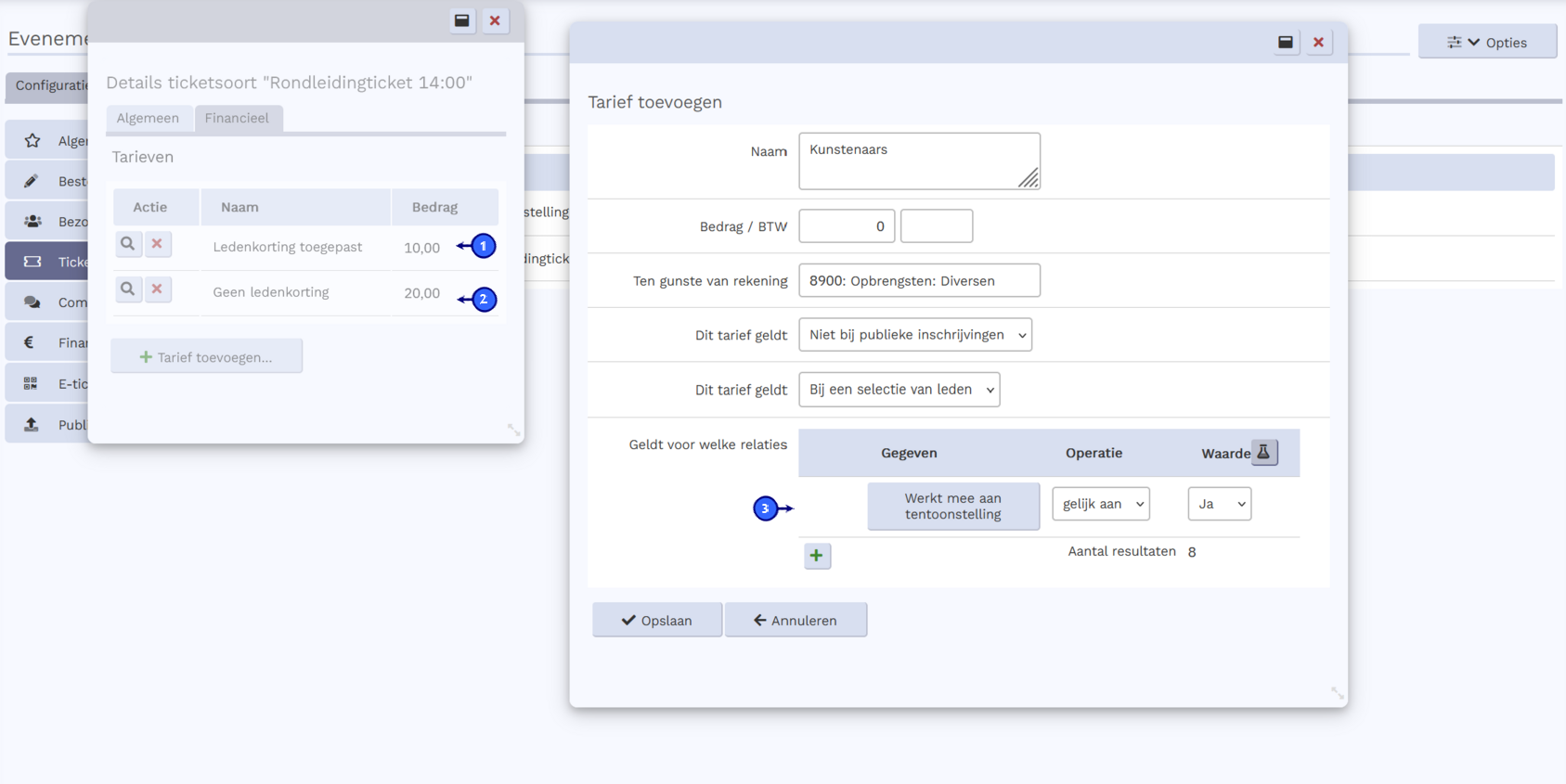 Ook kan je hier bij het kopje ‘financieel’ verschillende tarieven hanteren voor bezoekers die een ticket kopen en zijn ingelogd in het ledenportaal (1), en voor wie dat niet is (2). Ook kan je op basis van gegevens een specifieke groep leden een alternatief bedrag toekennen (3). Communicatie-instellingen
Het e-mailverkeer aan de bezoekers kan worden geconfigureerd via de communicatie-instellingen. Meer informatie daarover kan je hier vinden: » Je adminstratie instellen om e-mail te kunnen versturen Een e-mail vanuit de evenementenmodule is opgebouwd uit een opmaaksjabloon, met daarin de inhoud van de mail. In het communicatieonderdeel kun je de verschillende mails configureren: 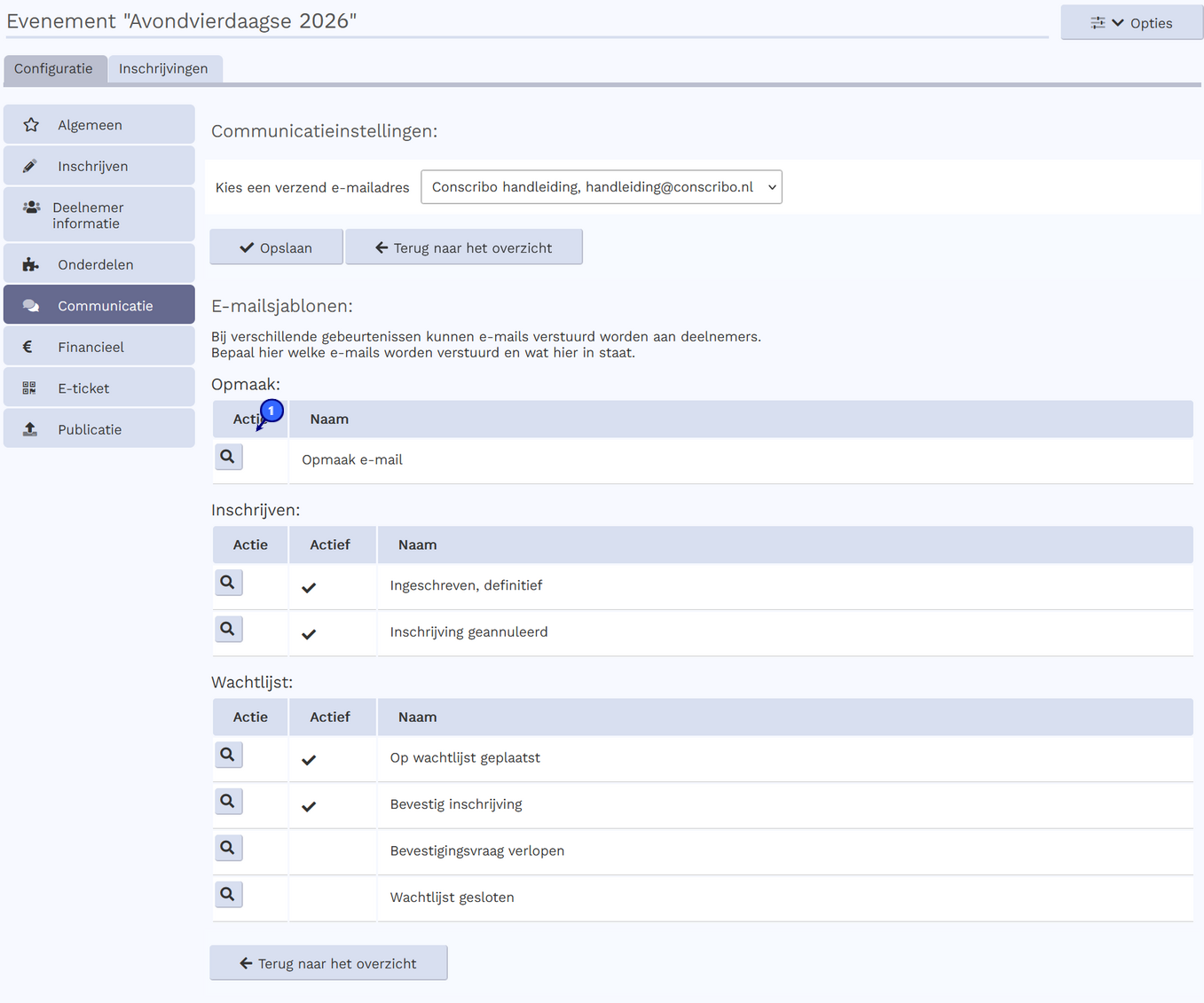 De afzender is één van de afzenders die in het berichteninbox is ingesteld. Mails worden dan ook altijd vanuit de berichteninbox verstuurd, en kun je ook terugvinden in de verzonden e-mails. Op het moment dat deze bestelling is afgerond, dan wordt er een mail verstuurd. Het sjabloon wordt gegenereerd en opgesteld via deze instellingen. Elke mail is gestructureerd zoals in het opmaaksjabloon: 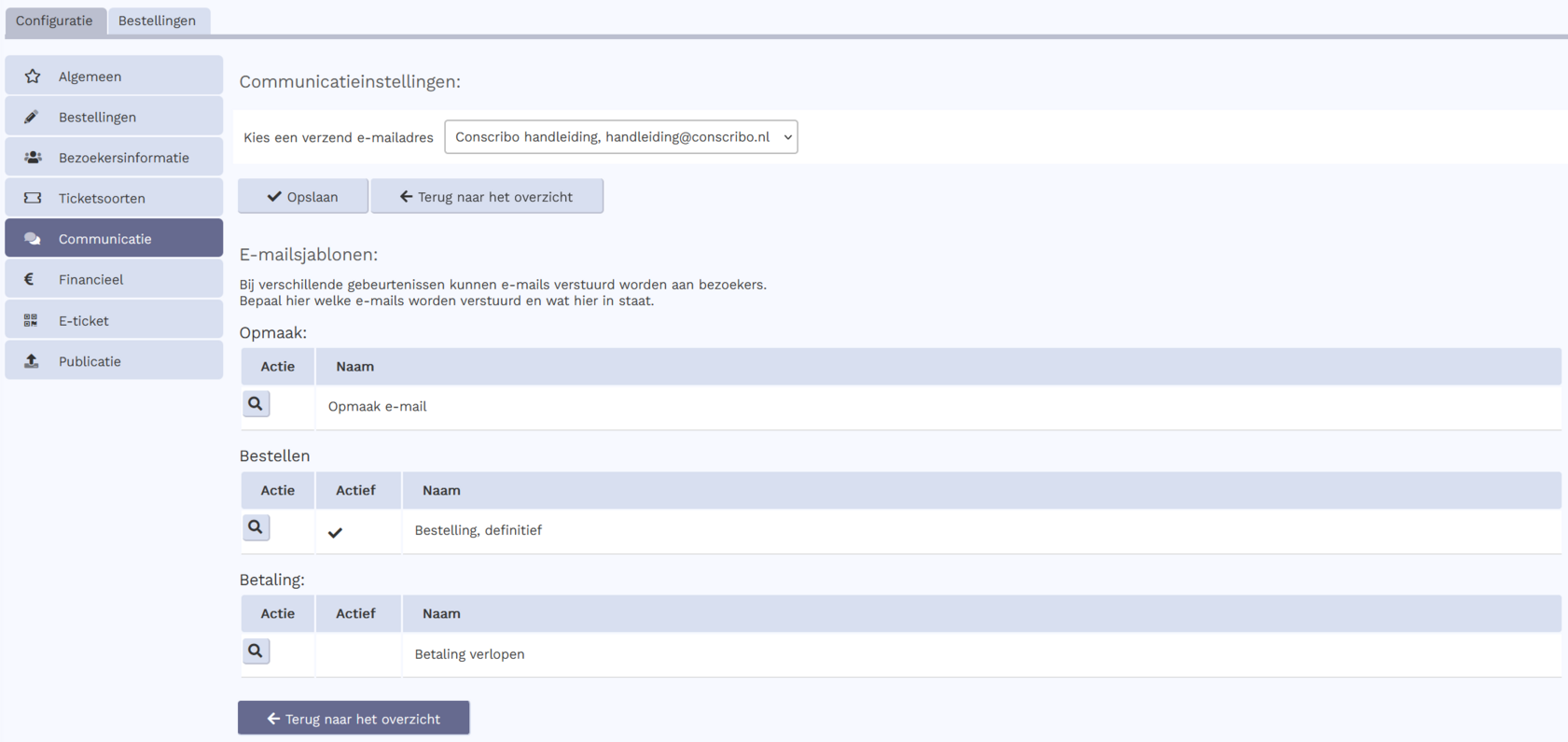 Het veld ‘{mail_inhoud}’ wordt vervangen door de specifieke tekst die bij de gebeurtenis is ingesteld. Daarnaast is er een stuk ‘[inschrijving_informatie]….[/inschrijving_informatie]’. Tekst tussen deze aanwijzing, wordt alleen getoond op het moment dat de bezoeker een bestelpagina heeft. De status van de bestelling is bijvoorbeeld ‘besteld’, of ‘wacht op betaling’. Uitgebreide functies inschakelen
De evenementenmodule is standaard in elke Conscribo administratie beschikbaar. Voor uitgebreidere functies (financiën, en e-tickets) wordt een bedrag per bestelling gerekend. Om gebruik te maken hiervan, stel je eerst betalingen aan Conscribo in (1): 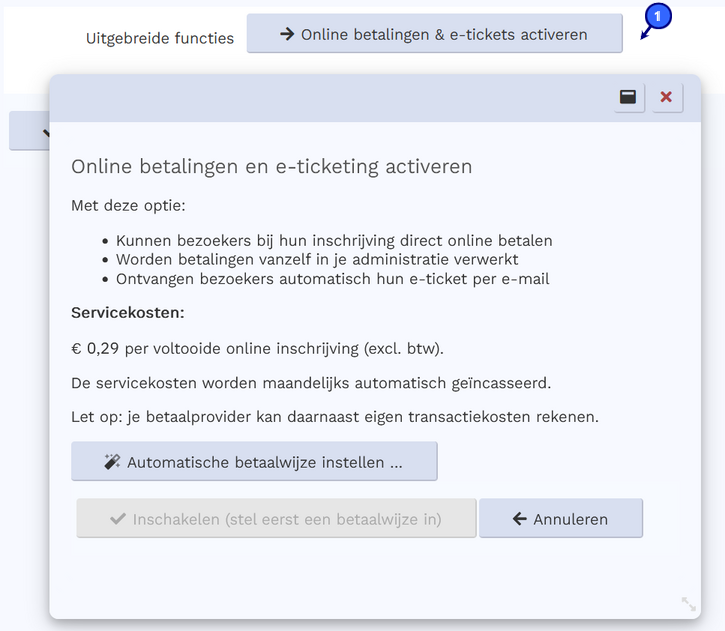 Uitgebreide functies: Financieel
Na het inschakelen van de uitgebreidere functies, zijn de financiën te gebruiken. 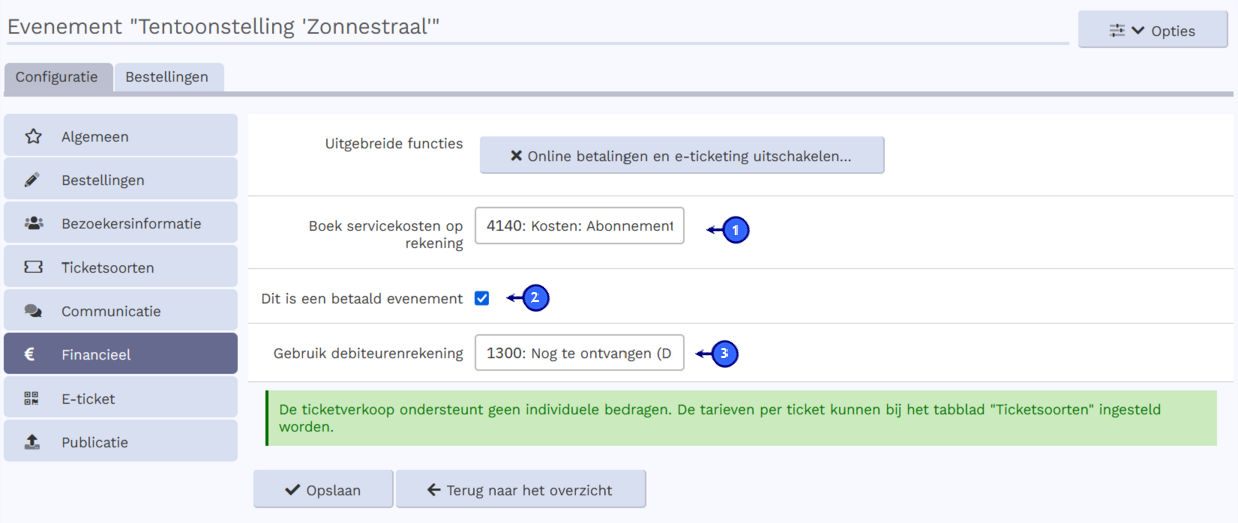
Uitgebreide functies: E-tickets
Na het inschakelen van de e-tickets kan je de volgende instellingen aanpassen: 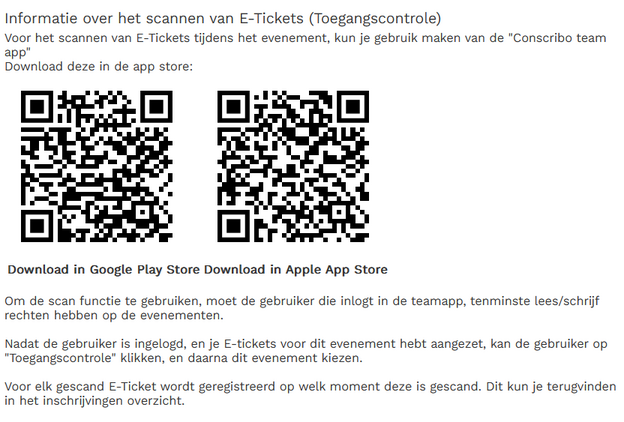 Met het e-ticket krijg elke bezoeker die tickets heeft gekocht, een PDF met een QR-code bij hun aankoop in de mail. Je kunt een afbeelding uploaden om aan de linkerkant van het e-ticket te plaatsen. Via een telefoon of tablet kun je de e-tickets scannen ter controle bij toegang tot het evenement. Publicatie instellingen
Nadat het evenement is ingericht kun je zien hoe deze gepubliceerd wordt. 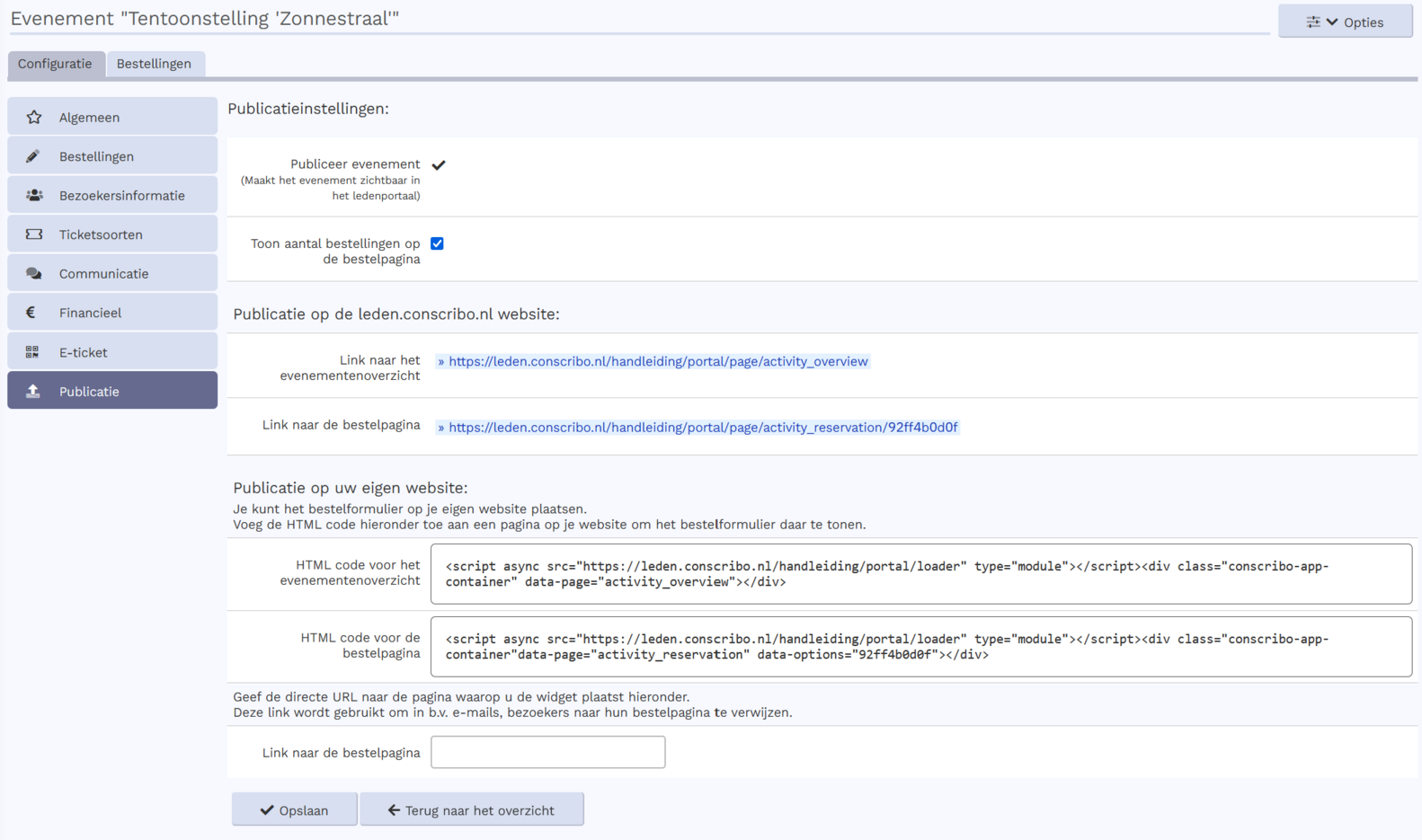 Standaard kunnen evenementen via een leden.conscribo.nl-website worden bereikt. Maar het kan ook via de eigen website. Bij publicatie op eigen website is het belangrijk om bij ‘link naar de bestelpagina’ een directe link naar de pagina met de inschrijfwidget in te geven. Deze link wordt in mails toegevoegd, zodat bezoekers hun eigen bestelpagina via de website kunnen vinden. Beheren van bestellingen
Bestellingen overzicht
In Conscribo kun je het bestellingen overzicht zien: 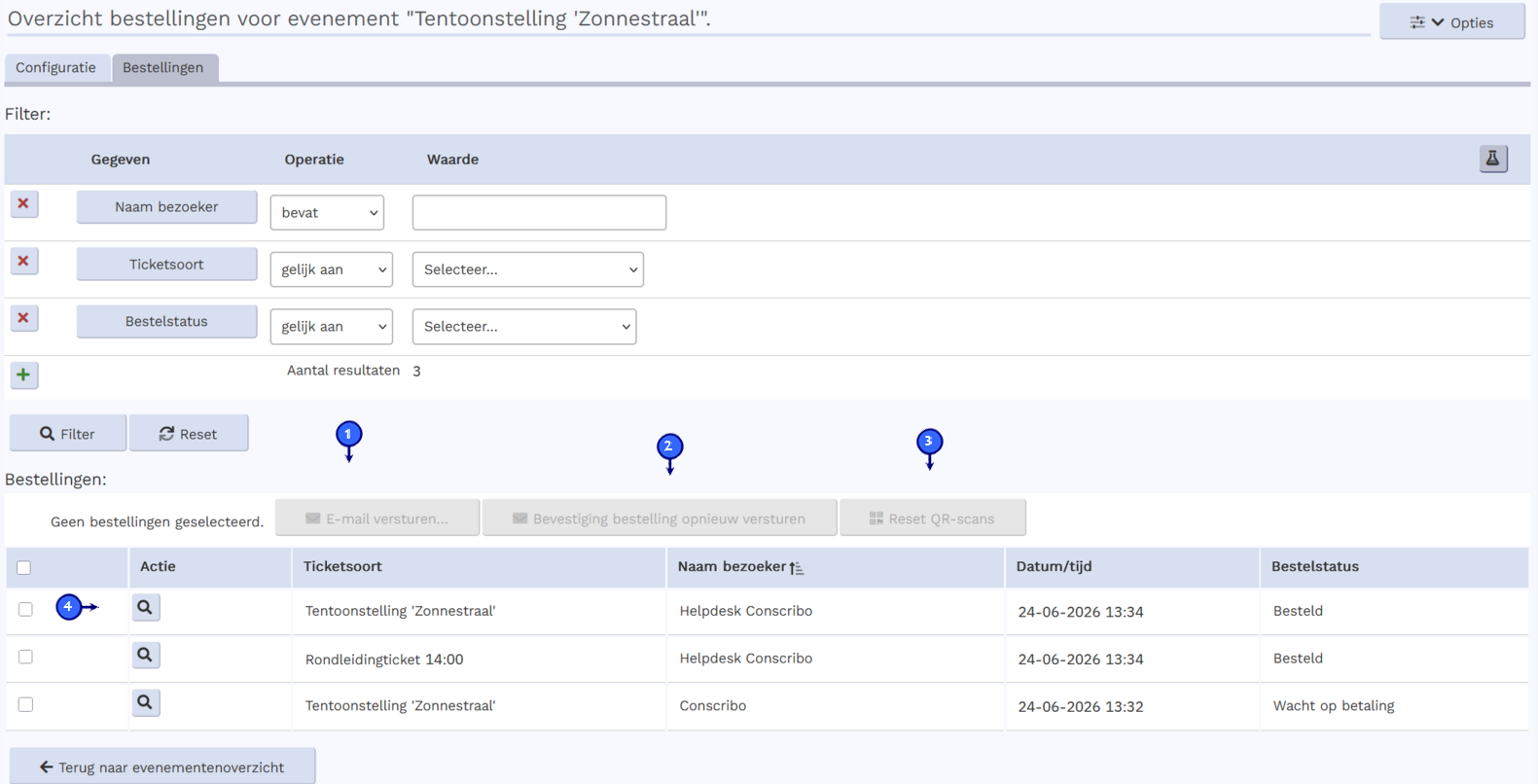
Bestelling beheren
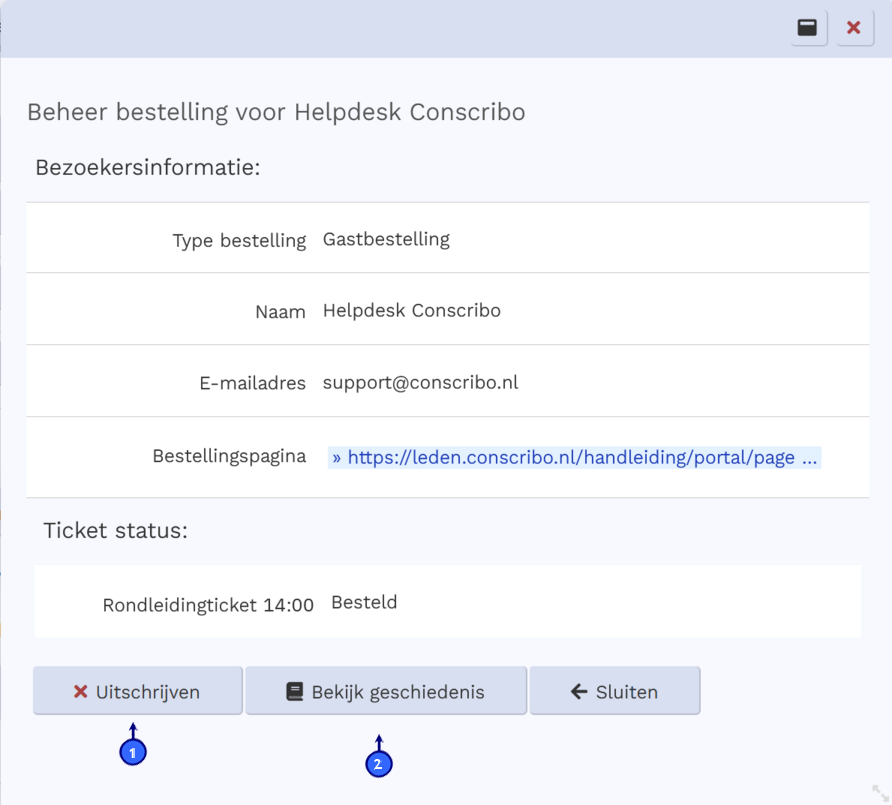 Alle bestellingen kunnen worden bekeken en beheerd via het bestellingenoverzicht. Hierin staan de gegevens van de bezoeker. Je kan de bezoeker ook uitschrijven (1). We houden ook bij wat er rondom deze bestelling is gebeurd bij de geschiedenis (2). Zo'n overzicht kan er als volgt uit zien: 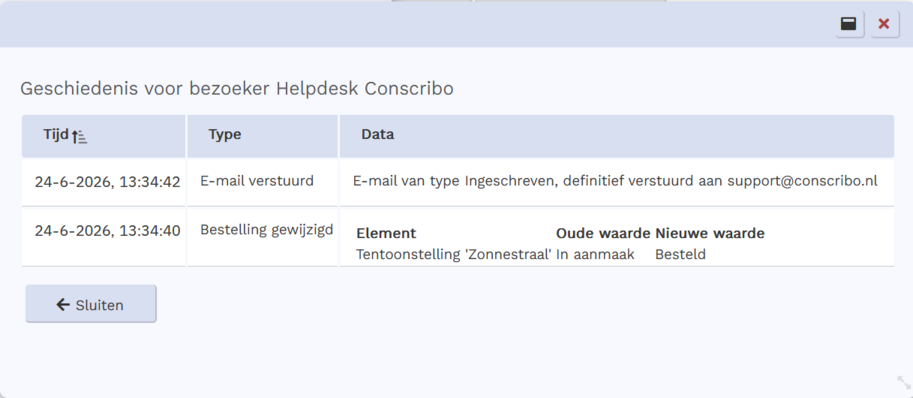 |